Как использовать ChatGPT и Codex для учёбы в 2026 году: сохраняйте карточки через MCP
Вчера ChatGPT спросил меня, почему при увеличении выборки доверительный интервал обычно становится уже. Я уверенно выдал три предложения и каким-то образом ни разу не произнёс слова «стандартная ошибка». Вот этот пробел стоило сохранить. Остальной разговор о статистике мог остаться в чате.
Если вы хотите понять, как использовать ChatGPT и Codex для учёбы, я бы придерживался такой схемы: ChatGPT помогает найти настоящий пробел, вы сами выбираете карточку, а Codex сохраняет её через коннектор Flashcards MCP. Карточка попадает в вашу коллекцию Flashcards, и позже FSRS возвращает её на повторение.
Это не то же самое, что попросить ChatGPT сделать целую колоду по главе учебника. Здесь занятие с репетитором просто переходит в долгосрочное повторение. Коннектор избавляет от копирования вручную, но не решает за вас, что нужно запомнить.
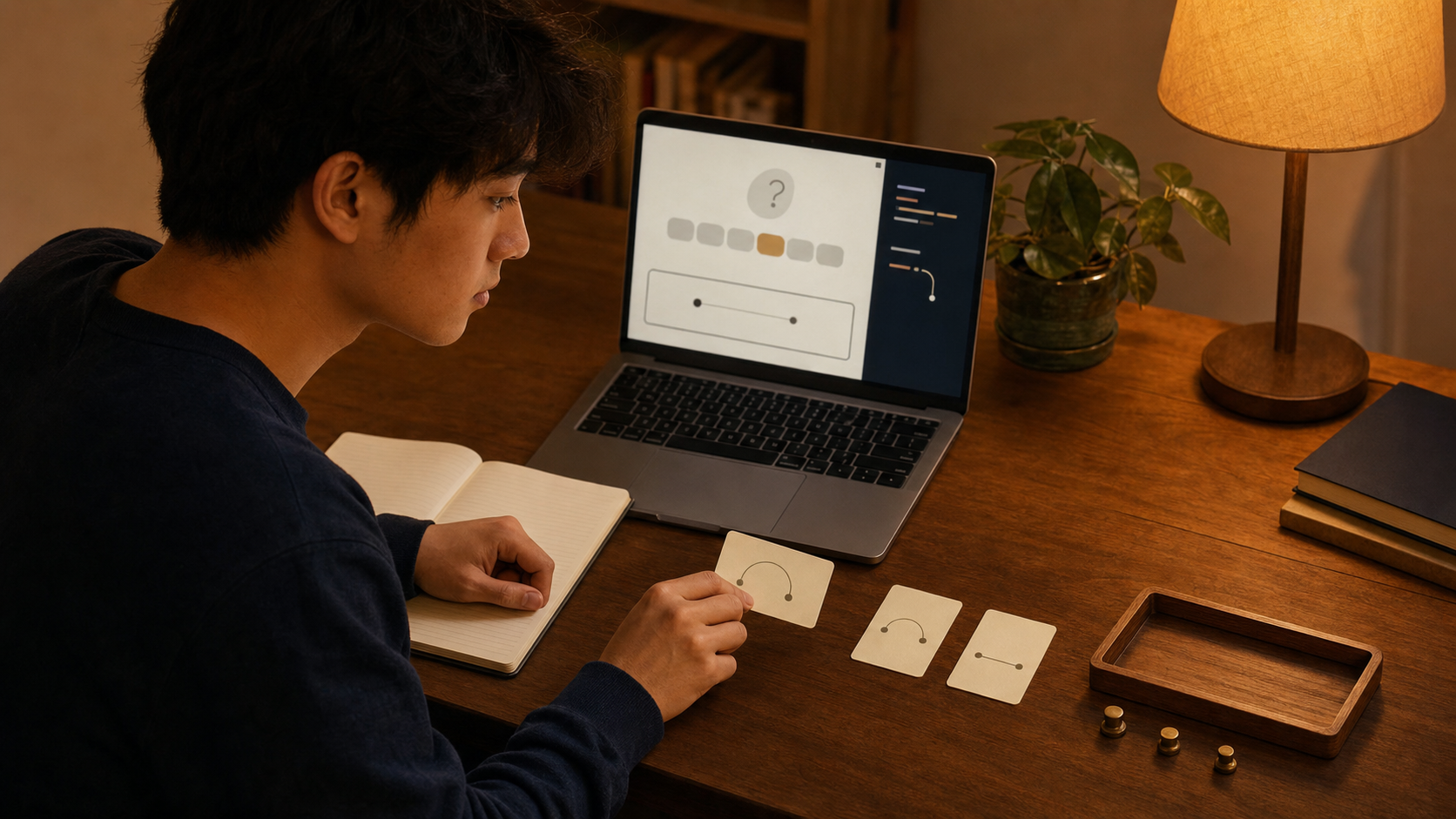
Полезное разделение ролей: ChatGPT учит, Codex сохраняет, Flashcards планирует
У каждой части процесса своя небольшая задача:
- ChatGPT Study Mode задаёт вопросы, даёт подсказки и помогает разобраться в материале.
- Вы решаете, какие ошибки стоит сохранить на отдельных карточках.
- Codex в приложении ChatGPT для компьютера или Codex CLI использует Flashcards MCP, чтобы создать или привести в порядок одобренные карточки.
- Flashcards записывает результаты повторений и с помощью FSRS назначает следующее повторение.
В актуальном руководстве по Study Mode от OpenAI описан репетитор, который может разбирать тему по шагам, задавать по одному вопросу и работать с загруженными конспектами, изображениями или PDF. В таком диалоге хорошо видно, что вы пока не можете объяснить по памяти.
MCP нужен только на третьем шаге. Это мост, через который Codex получает доступ к небольшому набору разрешённых инструментов Flashcards. Они могут показать ваши рабочие пространства, прочитать доступные учебные данные и после вашего подтверждения изменить карточки или колоды.
Сначала найдите настоящий пробел с помощью ChatGPT
Откройте обычный чат ChatGPT и включите Study Mode. В веб-версии ChatGPT введите @study в поле сообщения и выберите Study. Режим также работает в Temporary Chats, но недоступен в чатах GPT и Project. Ограничьте исходный материал: один раздел лекции, несколько страниц конспекта или только что решённые тренировочные задания.
Я бы начал с такого запроса:
Занимайся со мной как репетитор по этому материалу. Задавай по одному вопросу
и жди моего ответа. Сначала давай подсказки и только потом полное объяснение.
Если я ошибаюсь или отвечаю медленно, точно отмечай пробел. Пока не создавай карточки.
Сначала отвечайте сами и лишь потом просите помощи. Понятное объяснение кажется знакомым, даже если ещё пять секунд назад вы не смогли бы самостоятельно сформулировать ту же мысль.
В конце попросите ChatGPT показать короткий список возможных карточек:
Покажи только идеи, которые я не понял, перепутал или не смог ясно объяснить.
Для каждой предложи одну конкретную лицевую сторону карточки и короткую обратную.
Используй только предоставленный мной материал. Пока ничего не сохраняй.
Главное решение примите сами. Оставляйте карточку, если этот пробел важно закрыть не только ради текущего разговора, а ответ можно проверить однозначно. Уберите разминочные вопросы, уже знакомые факты, широкие задания вроде «объясни главу» и всё, что через неделю будет мучительно проверять.
Для примера со статистикой пригодилась бы такая карточка:
Лицевая сторона: Почему при увеличении выборки доверительный интервал обычно сужается?
Обратная сторона: Снижается стандартная ошибка, поэтому оценка становится точнее.
Три абзаца о доверительных интервалах помогли во время занятия. Для очереди на повторение достаточно одной точной карточки.
Передайте карточки через MCP с помощью Codex в приложении ChatGPT
9 июля 2026 года отдельное приложение Codex стало частью приложения ChatGPT для компьютера на macOS и Windows. У Codex остались собственный раздел и история чатов рядом с разделами Chat и Work в ChatGPT. OpenAI объясняет изменение в руководстве What's new.
Скачайте или обновите приложение ChatGPT, а когда будете готовы сохранить карточки, выберите Codex. В разделе New chat можно открыть существующий чат ChatGPT и добавить его в чат Codex. Или просто вставьте список уже одобренных карточек. В обоих случаях Study Mode и работа Codex с MCP остаются отдельными режимами внутри одного приложения.
Если конспекты уже хранятся в файлах на компьютере, можно не выходить из Codex и использовать тот же запрос с вопросами по одному. Сразу скажите ему не записывать карточки, пока вы не одобрите черновик. Большинству учащихся проще заниматься с ChatGPT Study Mode, а Codex пригодится на этапе переноса, когда нужны локальные файлы или инструменты MCP.
Подключите Codex к серверу Flashcards MCP
Настройка в приложении займёт несколько шагов:
- Откройте Settings > MCP servers в приложении ChatGPT.
- Выберите Add server.
- Назовите сервер
Flashcards, выберите Streamable HTTP и укажите этот URL:
https://mcp.flashcards-open-source-app.com/mcp
- Сохраните сервер и выберите Restart.
- После перезапуска выберите Authenticate и войдите в Flashcards через OAuth в браузере.
- Введите
/mcpв Codex и убедитесь, что сервер подключён.
Эти шаги соответствуют актуальной инструкции OpenAI по настройке MCP в приложении ChatGPT и Codex. Для входа через браузер Flashcards использует OAuth, поэтому при обычной работе в приложении вставлять API-ключ не нужно. Полная схема авторизации и описание инструментов есть в документации Flashcards MCP — она пригодится, если подключение не работает.
Перед каждой записью проверяйте, что именно Codex собирается изменить. Просмотр списка рабочих пространств ничего не меняет, а создание, переписывание, реорганизация и удаление сохранённых карточек уже меняют данные. Если аккаунтом ChatGPT управляет учебное заведение или работодатель, администратор также может ограничить доступные серверы и инструменты MCP.
Сохраняйте только одобренные карточки
Переключитесь на Codex в приложении и передайте ему окончательный список карточек. Я бы написал так:
Используй сервер Flashcards MCP. Сначала покажи список моих рабочих пространств
и спроси, куда сохранить эти карточки. До записи покажи предлагаемые лицевые
и обратные стороны, теги и все изменения колод. Создай только одобренные мной
карточки. После записи снова прочитай сохранённые карточки, чтобы я их проверил.
Codex должен начать с инструмента list_workspaces, который работает только на чтение. После того как вы выберете рабочее пространство и решите, куда должны попасть карточки, он сможет подготовить запись. Перед подтверждением проверьте рабочее пространство, лицевые и обратные стороны, теги, изменения колод и количество затрагиваемых записей.
Коннектор предоставляет семь инструментов:
| Инструмент | Что делает | Изменяет данные? |
|---|---|---|
list_workspaces |
Показывает доступные рабочие пространства Flashcards | Нет |
sql_query |
Читает разрешённые данные о рабочих пространствах, карточках, колодах и повторениях | Нет |
sql_execute |
Создаёт, редактирует или удаляет карточки и колоды, к которым у вас есть доступ | Да |
get_guide |
Возвращает справочное руководство по SQL, написанию карточек, массовой записи или повторениям | Нет |
next_review_card |
Показывает лицевую сторону следующей карточки к повторению | Нет |
reveal_answer |
Показывает обратную сторону этой карточки после вашего ответа | Нет |
submit_review |
Записывает оценку Again, Hard, Good или Easy и обновляет расписание FSRS | Да |
Названия выглядят технически, потому что коннектор использует ограниченный набор команд, похожих на SQL. Самостоятельно писать SQL не нужно. Опишите задачу обычными словами и проверьте предложенное изменение.
Это не неограниченный доступ к базе данных. Каждый запрос выполняется только внутри разрешённого рабочего пространства, а сервер принимает лишь документированные операции чтения, записи карточек или колод и оценки повторений. В руководстве по безопасности MCP подробнее разобраны передача данных, ограничения, подтверждения и риск удаления.
После занятия Codex может навести порядок в колоде
Тот же коннектор поможет, если карточка оказалась расплывчатой или попала не туда. Начните с проверки только для чтения:
Прочитай карточки из моей колоды «Статистика», в которых упоминаются доверительные
интервалы. Отметь дубликаты и карточки, проверяющие больше одной идеи.
Ничего не меняй.
Затем одобрите небольшое и точное изменение:
Перепиши только две выбранные мной карточки, используя лицевые и обратные стороны,
которые мы только что проверили. Организуй их так, чтобы они находились в колоде
«Статистический вывод». Перед записью покажи итоговые значения, а после записи
снова прочитай сохранённые карточки.
В Flashcards колоды — это сохранённые фильтры. Чтобы карточка оказалась в другой колоде, иногда нужно изменить её теги, поэтому проверяйте и их. По той же схеме «сначала проверить, потом подтвердить» можно создать колоду, реорганизовать небольшой набор или удалить точно указанные карточки. Запрос «удали всё плохое» опасен в любом инструменте с настоящим доступом на запись.
Настоящее повторение по FSRS — это то, что записывает Flashcards
Коннектор MCP может читать разрешённую историю повторений в review_events, а также поля состояния и расписания FSRS. Его SQL-инструмент записи не может создать событие повторения, отправить оценку Again, Hard, Good или Easy либо изменить расписание FSRS. Записать оценку коннектор может только через отдельный инструмент submit_review, так что повторение можно пройти в приложении или провести через Codex.
Когда наступит срок повторения, откройте веб-приложение Flashcards или мобильный клиент. Вспомните ответ, откройте обратную сторону и поставьте оценку там. Flashcards запишет повторение, а FSRS рассчитает, когда вернуть карточку.
Codex также может неформально проверить вас по разрешённым данным карточек. Считайте это дополнительной практикой: такая проверка сама по себе не записывает повторение и не меняет расписание. Если нужно официальное повторение, попросите Codex провести его с помощью инструментов повторения. Он показывает только лицевую сторону через next_review_card, после вашего ответа открывает обратную через reveal_answer и записывает оценку через submit_review, чтобы FSRS заново рассчитал, когда вернуть карточку. Codex сам оценивает ваш ответ, если только вы не попросите дать вам выбирать каждую оценку самостоятельно. Этот цикл повторения подробнее разобран в руководстве по ИИ-репетитору с карточками.
Codex CLI использует ту же конфигурацию MCP
Большинству студентов терминал не понадобится. Он удобен, когда учебные материалы уже лежат в Markdown-файлах, заметках с кодом или папке с документами курса.
Добавьте удалённый сервер:
codex mcp add flashcards --url https://mcp.flashcards-open-source-app.com/mcp
codex mcp login flashcards
Команда codex mcp list покажет сохранённый сервер, а /mcp внутри Codex CLI — активные инструменты. Раздел Codex в приложении ChatGPT, Codex CLI и расширение для IDE используют общий файл config.toml на одном компьютере. Достаточно настроить сервер один раз и при необходимости перезапустить другой локальный клиент — сервер появится и там. Веб-версия ChatGPT этот файл не читает.
Для сессии без графического интерфейса, где войти через OAuth в браузере неудобно, Flashcards принимает долгоживущий ключ агента формата fca_ как Bearer-токен. Храните ключ в переменной окружения и указывайте её имя, а не сам ключ:
codex mcp add flashcards \
  --url https://mcp.flashcards-open-source-app.com/mcp \
  --bearer-token-env-var FLASHCARDS_MCP_TOKEN
В справочнике API Flashcards объясняется, как получить ключ агента. Обращайтесь с ним как с паролем: не вставляйте его в промпты, не показывайте на скриншотах и не сохраняйте в истории команд или системе контроля версий. Для обычной работы за компьютером проще использовать OAuth.
У ChatGPT в браузере другой путь к коннектору
Веб-версия ChatGPT не читает серверы MCP из локального файла Codex config.toml. В браузере удалённые инструменты на базе MCP подключаются через плагины в ChatGPT Work, а администраторы рабочего пространства могут ограничить доступные плагины и инструменты.
Собственные MCP-приложения подключаются в браузере отдельно. Они используют Developer mode в ChatGPT, а доступность и разрешения на запись зависят от аккаунта и рабочего пространства. Если ваше рабочее пространство разрешает добавить или опубликовать такое приложение, следуйте актуальному руководству OpenAI по режиму разработчика и MCP-приложениям и проверьте доступные действия, прежде чем рассчитывать на работу инструмента записи Flashcards.
В итоге есть четыре понятных варианта:
- учиться в ChatGPT, а затем сохранять одобренные карточки через MCP в разделе Codex приложения ChatGPT
- использовать Codex CLI или раздел Codex в приложении и для занятий, и для создания карточек через MCP
- использовать разрешённый в рабочем пространстве плагин ChatGPT для браузера или собственное MCP-приложение, если оно предоставляет нужные инструменты
- скопировать выбранные карточки вручную
Копирование вручную по-прежнему работает
Без коннектора вы почти ничего не теряете. Попросите ChatGPT вывести окончательно выбранные карточки обычными блоками с лицевой и обратной сторонами:
Верни только выбранные мной карточки. В каждом блоке оставь одну чёткую лицевую
сторону и одну короткую обратную. Добавь целевую колоду или теги в виде
метки. Не добавляй новые карточки или новые факты.
Один раз прочитайте их, скопируйте подходящие варианты в Flashcards и продолжайте обычные повторения. Ручной перенос разумно выбрать для конфиденциальных материалов, аккаунта под управлением учебного заведения или если вы не хотите давать ИИ-клиенту доступ к сохранённым карточкам.
В статье Как превратить ChatGPT Study Mode в карточки подробно разобран этот учебный сценарий без коннектора. Как использовать ChatGPT для создания карточек рассказывает о более широком процессе подготовки карточек по заметкам. Если вы также учитесь с инструментами Anthropic, статья Как использовать Claude для учёбы показывает похожий путь от репетитора к MCP с отдельной настройкой коннектора Claude.
Не растягивайте перенос карточек до размеров занятия
Хорошая учебная сессия с ChatGPT может длиться двадцать полезных минут и дать всего три карточки. Это нормально. Разговор помог разобраться в теме, а карточки должны сохранить только важные пробелы.
Мой любимый сценарий учёбы с ChatGPT и Codex прост: отвечать на вопросы, замечать, где память подводит, одобрять несколько точных карточек, сохранять их через Flashcards MCP и проходить настоящее повторение по FSRS в Flashcards. Коннектор убирает ручное копирование. Вы по-прежнему сами решаете, что стоит повторить позже.