2026 年如何用 ChatGPT 和 Codex 学习:通过 MCP 保存闪卡
昨天,ChatGPT 问我,为什么样本量越大,置信区间通常越窄。我很有把握地说了三句话,却硬是没提到“标准误”。这个知识缺口值得记下来。至于那次统计学对话里的其他内容,留在聊天里就够了。
如果你想知道如何用 ChatGPT 和 Codex 学习,我推荐这套流程:让 ChatGPT 找出真正的知识缺口,由你决定要不要做成卡,再让 Codex 通过 Flashcards MCP(Model Context Protocol,模型上下文协议)连接器保存。卡片会进入你的 Flashcards 卡片库,之后由间隔重复算法 FSRS 在合适的时间安排复习。
这和让 ChatGPT 根据整章内容生成一整套卡片不是一回事。它只是把辅导过程中发现的少量薄弱点,交给长期复习系统。连接器省掉的是复制粘贴,不会替你决定该记什么。
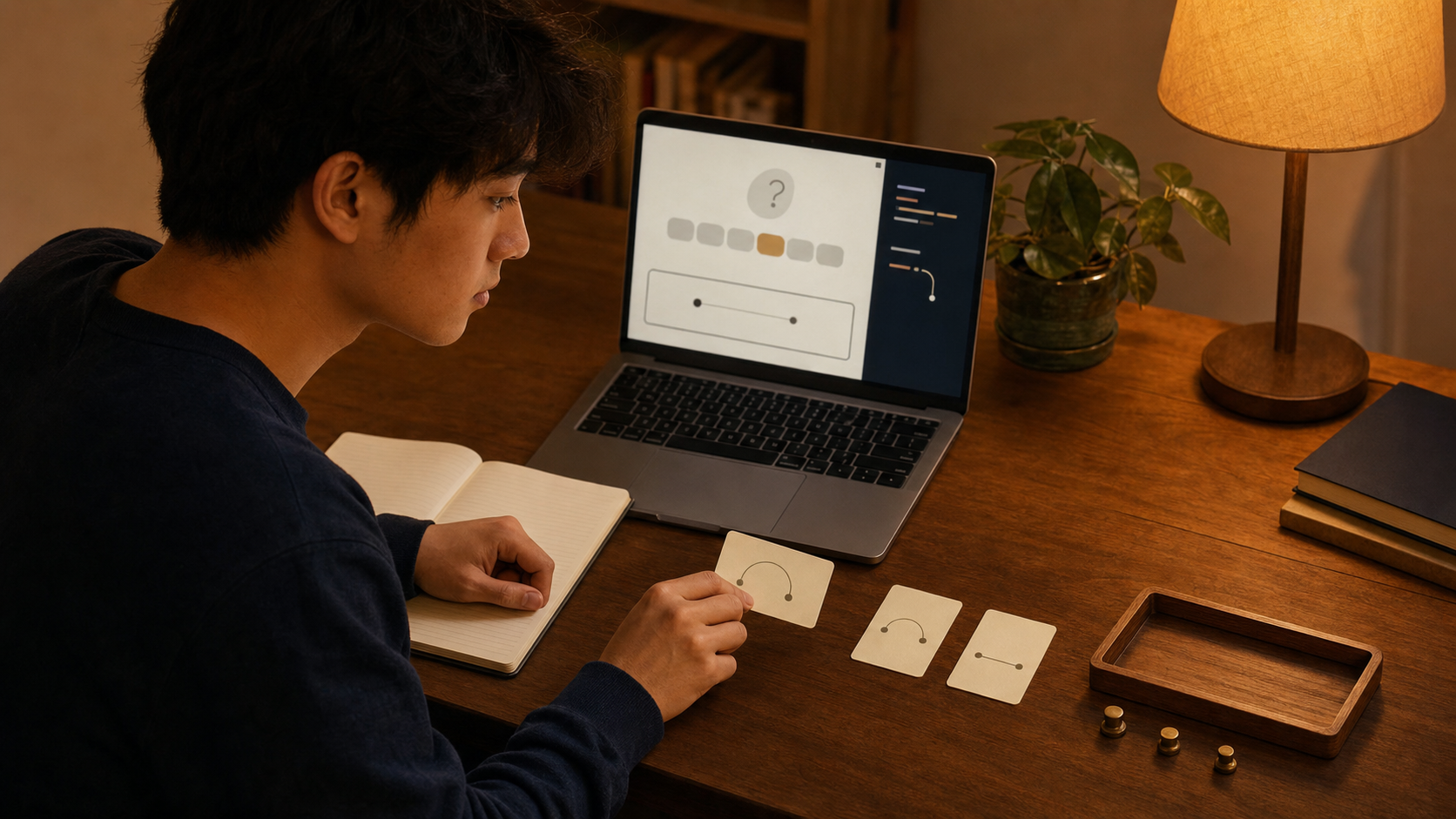
最实用的分工:ChatGPT 辅导,Codex 保存,Flashcards 安排复习
每一部分只负责一件事:
- ChatGPT Study Mode 负责提问、给提示,陪你一步步弄懂材料。
- 你决定哪些错误值得做成卡片,留到以后复习。
- ChatGPT 桌面应用中的 Codex 或 Codex CLI 通过 Flashcards MCP 创建或整理你已经批准的卡片。
- Flashcards 记录你的复习,并用 FSRS 安排下一次复习时间。
OpenAI 目前的 Study Mode 指南说明,这项功能会像导师一样逐步辅导、一次只问一道题,还能使用你上传的笔记、图片或 PDF。它很适合帮你发现:哪些内容看起来眼熟,自己却还无法凭记忆解释。
只有第三步需要 MCP。你可以把 MCP 简单理解为一座桥,让 Codex 调用少量经过授权的 Flashcards 工具。这些工具能列出工作区、读取允许访问的学习数据,并在你批准写入后修改卡片或牌组。
先用 ChatGPT 找出真正的薄弱点
打开普通的 ChatGPT 对话,再开启 Study Mode。在 ChatGPT 网页版的输入框中输入 @study,然后选择 Study。Temporary Chats 也支持 Study Mode,但 GPT 或 Project 对话不支持。学习范围不要太大:一节课中的一个部分、几页笔记,或者刚做完的几道练习题就够了。
我会用这段提示词开始:
像导师一样带我学习这些材料。一次只问一个问题,并等我回答。
先给提示,再给出完整解释。当我答错或回答得很慢时,记下具体的
知识缺口。现在不要制作闪卡。
先自己回答,再求助。解释摆在眼前时,内容会显得很熟悉;可就在五秒钟前,你可能还完全说不出来。
结束时,让 ChatGPT 给出一份简短的候选清单:
只列出我答错、混淆或没能清楚解释的知识点。每个知识点拟定一个
具体的闪卡正面和一个简短的背面。卡片只能依据我提供的材料。
现在不要保存任何内容。
接下来由你做最重要的判断。只有当这个知识缺口离开本次对话后仍然值得记住,而且能用一个明确答案来检验时,才保留卡片。热身题、你本来就会的事实、“解释本章内容”这类宽泛问题,以及下周复习时一看就不想评分的卡,都可以删掉。
在刚才的统计学例子里,一张有用的卡可以是:
正面:为什么样本量越大,置信区间通常越窄?
背面:因为样本量增大会降低标准误,使估计结果更精确。
辅导时,关于置信区间的三段解释很有帮助。进入复习队列的,只需要这个明确的知识点。
在 ChatGPT 桌面应用中用 Codex 保存卡片
2026 年 7 月 9 日,独立的 Codex 应用并入了 macOS 和 Windows 上的 ChatGPT desktop app。Codex 仍然保留自己的视图和聊天记录,与 ChatGPT 的 Chat 和 Work 视图并列。OpenAI 在 What's new 指南中介绍了这项变化。
下载或更新 ChatGPT desktop app。准备保存卡片时,选择 Codex。你可以在 New chat 中打开已有的 ChatGPT 对话,再把它添加到 Codex 对话;也可以只粘贴已经批准的卡片清单。无论哪种方式,Study Mode 和 Codex 的 MCP 步骤仍是同一款桌面应用里的两个独立环节。
如果笔记已经存放在电脑本地文件中,也可以一直留在 Codex,使用同一段“一次只问一个问题”的辅导提示词。记得要求它先展示预览,未经批准不要写入卡片。对大多数学习者来说,ChatGPT Study Mode 更适合当导师;涉及本地文件或 MCP 工具时,再交给 Codex 更方便。
把 Codex 连接到 Flashcards MCP 服务器
桌面端只需设置几步:
- 在 ChatGPT 桌面应用中打开 Settings > MCP servers。
- 选择 Add server。
- 名称填写
Flashcards,类型选择 Streamable HTTP,再输入下面的 URL:
https://mcp.flashcards-open-source-app.com/mcp
- 保存服务器,然后选择 Restart。
- 应用重启后,选择 Authenticate,并在浏览器中完成 Flashcards OAuth 登录。
- 在 Codex 中输入
/mcp,确认服务器已连接。
这些步骤来自 OpenAI 目前的 ChatGPT 桌面应用与 Codex MCP 设置指南。Flashcards 在交互式登录中使用 OAuth 授权,因此普通桌面会话不需要粘贴 API 密钥。如果连接遇到问题,Flashcards MCP 文档列出了完整的认证方式和工具规则。
每次写入前都要检查并批准。列出工作区是只读操作;创建、改写、整理或删除已保存的卡片都会修改数据。如果你的 ChatGPT 账户由学校或单位管理,管理员也可能限制你能启用哪些 MCP 服务器或工具。
只保存你批准的卡片
切换到桌面应用中的 Codex,把最终候选清单交给它。我会这样写提示词:
使用 Flashcards MCP 服务器。先列出我的工作区,并询问这些卡片应该
保存在哪里。写入任何内容前,先展示拟定的正面、背面、标签和牌组
改动。只创建我批准的卡片。写入完成后,再读取已保存的卡片供我核对。
Codex 应该先调用只读的工作区工具。等你选好工作区和整理方式后,它才能准备写入。批准前,请检查工作区、卡片正面与背面、标签、牌组改动,以及会影响多少条记录。
连接器提供七个工具:
| 工具 | 能做什么 | 会写入数据吗? |
|---|---|---|
list_workspaces |
列出你有权访问的 Flashcards 工作区 | 否 |
sql_query |
读取允许访问的工作区、卡片、牌组和复习数据 | 否 |
sql_execute |
创建、编辑或删除允许操作的卡片和牌组 | 是 |
get_guide |
返回关于 SQL、写卡、批量写入或复习的参考指南 | 否 |
next_review_card |
显示下一张待复习卡片的正面 | 否 |
reveal_answer |
在你作答后显示这张卡片的背面 | 否 |
submit_review |
记录一次 Again、Hard、Good 或 Easy 评分,并更新 FSRS 复习安排 | 是 |
这些名称看起来有些技术味,是因为连接器内部使用了一套精简的 SQL 式指令。你不需要自己写 SQL。直接用日常语言描述想要的结果,再检查拟执行的改动即可。
这并不是不受限制的数据库访问。每个请求都只能操作已授权的工作区,服务器也只接受文档中规定的读取操作、针对卡片或牌组的写入操作,以及复习评分。MCP 安全指南更详细地介绍了数据流向、权限限制、审批和删除风险。
学习结束后,Codex 还能帮你整理牌组
如果一张卡后来显得含糊,或者放错了位置,同一个连接器也能帮忙。先做一次只读检查:
读取我的 Statistics 牌组中提到置信区间的卡片。标出重复卡,以及
一次考查多个知识点的卡片。不要修改任何内容。
再批准一项小而明确的编辑:
只改写我选中的两张卡,使用我们刚刚确认的正面和背面。调整标签,
让它们出现在 Inference 牌组中。写入前先展示最终内容,完成后再读取
已保存的卡片供我核对。
在 Flashcards 中,牌组其实是保存下来的筛选条件。把卡片放到另一个牌组,可能意味着修改标签,所以标签也要一起检查。你也可以用同样的“先检查,再批准”方式创建牌组、整理少量卡片,或删除你明确指定的卡片。对于任何拥有真实写入权限的工具,“删掉所有看起来不好的卡片”都是一句危险的提示词。
由 Flashcards 记录的,才是正式的 FSRS 复习
MCP 连接器可以读取允许访问的 review_events(复习记录)和复习安排相关字段。它的 SQL 写入工具不能创建 review_events,不能提交 Again、Hard、Good 或 Easy 评分,也不能修改已经保存的 FSRS 状态或复习安排。连接器只能通过单独的 submit_review 工具记录评分,所以复习既可以在应用里完成,也可以交给 Codex 来进行。
卡片到期后,打开 Flashcards 网页版或移动端客户端。先回忆答案,再显示背面,并在那里选择评分。Flashcards 会记录这次正式复习,再由 FSRS 决定卡片何时重新出现。
Codex 也可以根据你授权的卡片数据进行非正式测验,把它当成额外练习即可:单纯的测验不会记录复习,也不会改变复习安排。想做正式复习时,请让 Codex 用复习工具来进行。它会用 next_review_card 只显示正面,在你作答后用 reveal_answer 显示背面,再用 submit_review 记录评分,让 FSRS 重新安排这张卡。除非你要求自己选择每次评分,否则由 Codex 为你的回答评分。AI 闪卡导师指南更详细地介绍了这个复习流程。
Codex CLI(命令行工具)使用同一份 MCP 配置
大多数学生可以跳过命令行。如果学习资料本来就放在 Markdown 文件、代码笔记或课程文档文件夹中,Codex CLI 会很方便。
用下面两条命令添加远程服务器:
codex mcp add flashcards --url https://mcp.flashcards-open-source-app.com/mcp
codex mcp login flashcards
运行 codex mcp list 检查已保存的服务器,再在 Codex CLI 中输入 /mcp 查看当前启用的工具。同一台电脑上的桌面 Codex 视图、Codex CLI 和 IDE(集成开发环境)扩展共用 config.toml。只需配置一次;必要时重启另一个本地客户端,服务器就会出现在那里。ChatGPT 网页版不会读取这个文件。
如果当前环境不方便打开浏览器完成 OAuth,Flashcards 也接受长期有效的 fca_ Agent 密钥,并将其用作 Bearer token(身份验证令牌)。把密钥放进环境变量,注册的只是环境变量名称,不是密钥本身:
codex mcp add flashcards \
  --url https://mcp.flashcards-open-source-app.com/mcp \
  --bearer-token-env-var FLASHCARDS_MCP_TOKEN
Flashcards API 指南介绍了如何获取 Agent 密钥。请把它当成密码,不要放进提示词、截图、命令行历史记录或版本控制。对于需要人在电脑前操作的交互式会话,OAuth 更方便。
ChatGPT 网页版使用另一条连接器路径
ChatGPT 网页版不会读取本地 Codex config.toml 中保存的 MCP 服务器。在网页端,由远程 MCP 支持的工具会通过 ChatGPT Work 中的插件接入,工作区管理员可以控制哪些插件和工具可用。
自定义 MCP app 是另一套网页端设置方式。它们使用 ChatGPT Developer mode,具体是否可用、是否允许写入,取决于你的账户和工作区。如果工作区允许添加或发布自定义 MCP app,请按照 OpenAI 目前的 Developer mode 与 MCP apps 指南设置,并检查已经启用的操作,不要默认 Flashcards 写入工具一定能运行。
因此,你可以从下面四条路线中选择:
- 在 ChatGPT 中学习,再到桌面应用的 Codex 中,通过 MCP 保存已经批准的卡片
- 用 Codex CLI 或桌面 Codex 视图同时完成辅导和 MCP 建卡
- 使用工作区批准的 ChatGPT 网页插件或自定义 MCP app,前提是它开放了你需要的工具
- 手动复制选中的卡片
手动复制仍然是个好办法
不使用连接器,其实损失很小。让 ChatGPT 把最终批准的卡片输出成普通的正面/背面文本块:
只返回我选中的卡片。每个文本块包含一个明确的正面和一个简短的
背面,并标明目标牌组或标签。不要添加新卡片或新事实。
通读一遍,把保留下来的卡片复制进 Flashcards,再照常复习。对于涉及隐私的材料、由学校管理的账户,或者不想让 AI 客户端读取已保存卡片数据的人,手动录入很合理。
配套文章如何把 ChatGPT Study Mode 变成闪卡专门介绍不使用连接器的辅导流程。如何用 ChatGPT 制作闪卡讲的是从笔记起草卡片的更通用方法。如果你也用 Anthropic 的工具学习,如何用 Claude 学习介绍了类似的“导师到 MCP”流程,不过 Claude 的连接器需要单独设置。
别把整堂课都塞进闪卡
一次 ChatGPT 学习会话可能有二十分钟都很有帮助,最后却只做出三张卡。没问题。对话帮你理解主题;卡片只负责保留那些以后还值得复习的薄弱点。
我偏爱的 ChatGPT 和 Codex 学习流程 很简单:先回答问题,找出自己哪里答不上来,批准几张重点明确的卡,通过 Flashcards MCP 保存,再回到 Flashcards 完成正式的 FSRS 复习。连接器省掉了复制粘贴。哪些内容值得你以后再花时间,仍然由你决定。