كيفية استخدام ChatGPT وCodex للدراسة في 2026: احفظ البطاقات التعليمية عبر MCP
بالأمس، سألني ChatGPT لماذا يؤدي ازدياد حجم العينة عادةً إلى تضييق فترة الثقة. أجبت بثلاث جمل واثقة، ونجحت بطريقة ما في تجنب عبارة «الخطأ المعياري». كانت هذه الفجوة تستحق الحفظ. أما بقية حديثنا عن الإحصاء، فكان يمكن أن يبقى في المحادثة.
إذا كنت تبحث عن كيفية استخدام ChatGPT وCodex للدراسة، فهذه هي الطريقة التي أنصح بها: دع ChatGPT يكشف فجوة حقيقية في معرفتك، واختر البطاقة بنفسك، ثم اطلب من Codex حفظها عبر موصل Flashcards MCP. تصل البطاقة إلى مجموعتك في Flashcards، حيث يستطيع FSRS إعادتها إليك في الوقت المناسب.
هذه مهمة مختلفة عن مطالبة ChatGPT بإنشاء مجموعة بطاقات كاملة من فصل بأكمله. إنها خطوة صغيرة تنقل ما يستحق الحفظ من جلسة التعلّم إلى المراجعة طويلة الأمد. يوفر عليك الموصل النسخ واللصق، لكنه لا يقرر ما ينبغي لك حفظه.
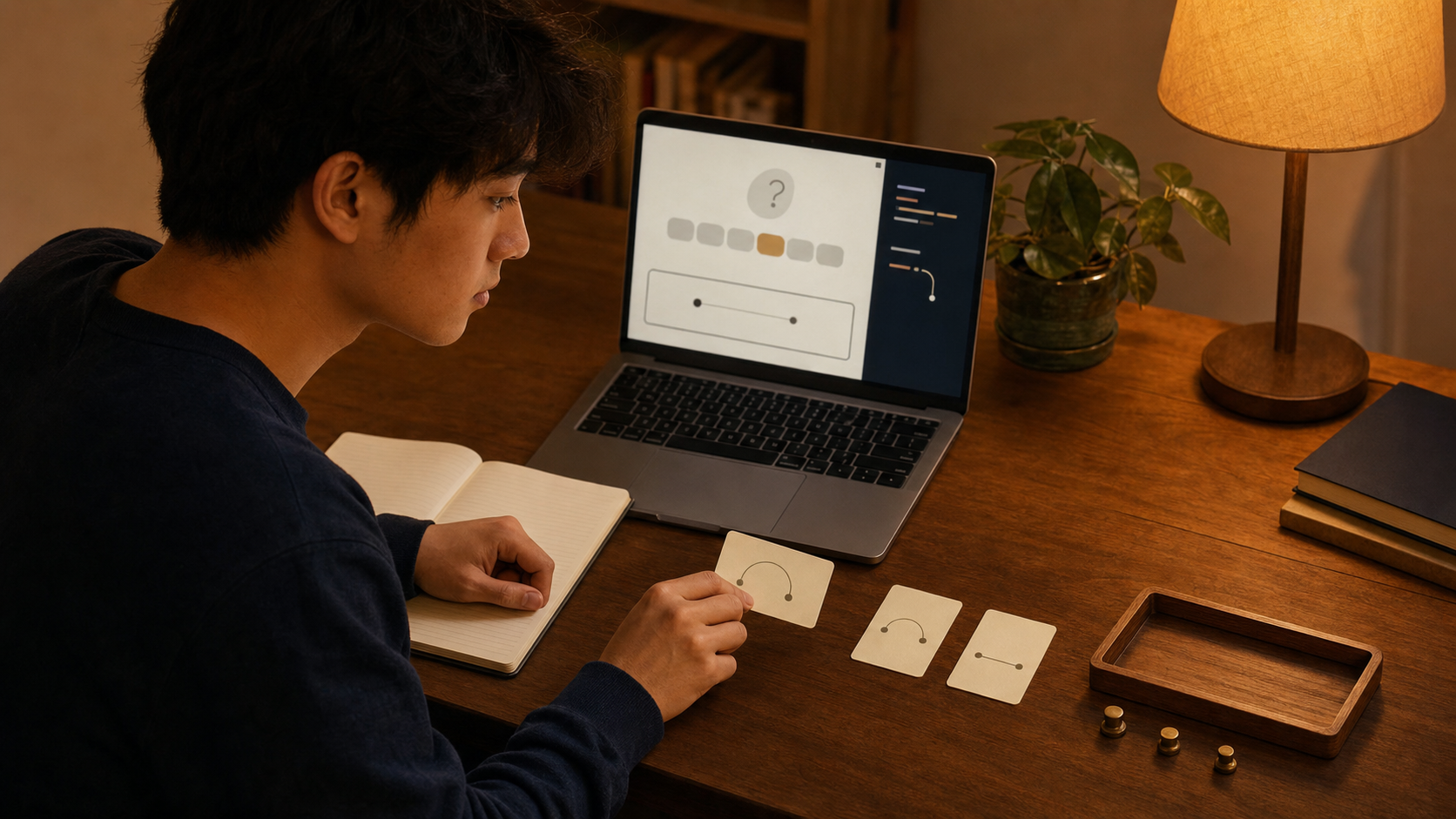
التقسيم المفيد: ChatGPT يعلّم، وCodex يحفظ، وFlashcards يجدول
لكل جزء مهمة محددة:
- يطرح ChatGPT Study Mode الأسئلة، ويقدم التلميحات، ويساعدك على فهم المادة خطوة بخطوة.
- تقرر أنت أي الأخطاء تستحق أن تتحول إلى بطاقة دائمة.
- يستخدم Codex داخل تطبيق ChatGPT لسطح المكتب أو عبر CLI موصل Flashcards MCP لإنشاء البطاقات التي وافقت عليها أو ترتيبها.
- يسجل Flashcards مراجعاتك ويحدد موعد المراجعة التالية باستخدام FSRS.
يصف دليل Study Mode الحالي من OpenAI معلّمًا يستطيع العمل معك خطوة بخطوة، واختبارك بسؤال واحد كل مرة، واستخدام الملاحظات أو الصور أو ملفات PDF التي ترفعها. لذلك فهو مكان مناسب لاكتشاف الأفكار التي لا تستطيع شرحها من ذاكرتك بعد.
تحتاج الخطوة الثالثة وحدها إلى MCP. فكر فيه كجسر يتيح لـ Codex استخدام مجموعة صغيرة من أدوات Flashcards المصرّح بها. تستطيع تلك الأدوات عرض مساحات عملك وقراءة بيانات الدراسة المسموح بها، كما يمكنها تغيير البطاقات أو المجموعات بعد أن توافق على كل تعديل.
ابدأ باستخدام ChatGPT لاكتشاف نقطة ضعف حقيقية
افتح محادثة عادية في ChatGPT وفعّل Study Mode. في نسخة ChatGPT على الويب، اكتب @study في مربع الكتابة واختر Study. يعمل الوضع أيضًا في المحادثات المؤقتة، لكنه لا يعمل داخل محادثات GPT أو Projects. اجعل المصدر محدودًا: جزءًا واحدًا من محاضرة، أو بضع صفحات من الملاحظات، أو مسائل التدريب التي انتهيت منها للتو.
سأبدأ بهذه المطالبة:
علّمني هذه المادة. اطرح سؤالًا واحدًا كل مرة وانتظر إجابتي. استخدم
التلميحات قبل عرض الشرح الكامل. عندما أخطئ أو أتأخر في الإجابة، سجّل
الفجوة المحددة. لا تنشئ بطاقات تعليمية بعد.
أجب قبل أن تطلب المساعدة. قد يبدو الشرح السلس مألوفًا، حتى لو لم تكن قادرًا على استحضار الفكرة بنفسك قبل خمس ثوانٍ.
في النهاية، اطلب من ChatGPT عرض قائمة قصيرة من البطاقات المرشحة:
اعرض فقط الأفكار التي أخطأت فيها، أو خلطت بينها، أو لم أستطع شرحها
بوضوح. اقترح لكل فكرة وجهًا أماميًا محددًا لبطاقة تعليمية ووجهًا خلفيًا
قصيرًا. التزم بالمادة التي زودتك بها. لا تحفظ أي شيء بعد.
ثم اتخذ القرار المهم بنفسك. احتفظ بالبطاقة إذا كانت الفجوة ستظل مهمة بعد انتهاء هذه المحادثة وكانت إجابتها قابلة للاختبار بوضوح. استبعد أسئلة التمهيد، والحقائق التي كنت تعرفها أصلًا، والمطالبات العامة مثل «اشرح الفصل»، وأي بطاقة سيصعب عليك تقييم إجابتك عنها الأسبوع المقبل.
في مثال الإحصاء، قد تكون هذه بطاقة مفيدة:
الوجه الأمامي: لماذا يؤدي ازدياد حجم العينة عادةً إلى تضييق فترة الثقة؟
الوجه الخلفي: لأنه يقلل الخطأ المعياري، فيصبح التقدير أكثر دقة.
ساعدتني ثلاث فقرات عن فترات الثقة خلال جلسة التعلّم. أما ما يستحق دخول قائمة المراجعة فهو نقطة واحدة محددة.
استخدم Codex داخل تطبيق ChatGPT لسطح المكتب لإتمام النقل عبر MCP
في 9 يوليو 2026، اندمج تطبيق Codex المستقل في تطبيق ChatGPT لسطح المكتب على macOS وWindows. وما تزال لـ Codex واجهة خاصة به وسجل محادثات مستقل بجانب قسمي Chat وWork في ChatGPT. تشرح OpenAI هذا التغيير في دليل الميزات الجديدة.
نزّل تطبيق ChatGPT لسطح المكتب أو حدّثه، ثم اختر Codex عندما تصبح جاهزًا لحفظ البطاقات. من New chat، يمكنك فتح محادثة موجودة في ChatGPT وإضافتها إلى محادثة Codex. ويمكنك أيضًا لصق قائمة البطاقات التي وافقت عليها وحدها. في الحالتين، يظل Study Mode وخطوة MCP في Codex تجربتين منفصلتين داخل تطبيق واحد لسطح المكتب.
إذا كانت ملاحظاتك موجودة أصلًا في ملفات على حاسوبك، فيمكنك البقاء داخل Codex واستخدام مطالبة التعلّم نفسها التي تطلب سؤالًا واحدًا كل مرة. اطلب منه ألا يكتب أي بطاقة حتى توافق على المعاينة. بالنسبة إلى معظم المتعلمين، يظل ChatGPT Study Mode المعلّم الأبسط، بينما يفيد Codex في نقل البطاقات حين تدخل الملفات المحلية أو أدوات MCP في المهمة.
اربط Codex بخادم Flashcards MCP
لا يستغرق إعداد تطبيق سطح المكتب سوى خطوات قليلة:
- افتح Settings > MCP servers في تطبيق ChatGPT لسطح المكتب.
- اختر Add server.
- سمّ الخادم
Flashcards، واختر Streamable HTTP، ثم أدخل هذا الرابط:
https://mcp.flashcards-open-source-app.com/mcp
- احفظ الخادم، ثم اختر Restart.
- بعد إعادة تشغيل التطبيق، اختر Authenticate وأكمل تسجيل الدخول إلى Flashcards عبر OAuth في متصفحك.
- اكتب
/mcpداخل Codex للتأكد من اتصال الخادم.
تتوافق هذه الخطوات مع دليل OpenAI الحالي لإعداد MCP في تطبيق ChatGPT لسطح المكتب وCodex. يستخدم Flashcards بروتوكول OAuth لتسجيل الدخول التفاعلي، لذلك لا تحتاج إلى لصق مفتاح API في جلسة سطح مكتب عادية. يحتوي توثيق Flashcards MCP على التفاصيل الكاملة للمصادقة وعمل الأدوات إذا احتجت إلى حل مشكلة في الاتصال.
راجع كل تغيير للبيانات قبل تنفيذه. عرض مساحات العمل عملية قراءة فقط؛ أما إنشاء البطاقات المخزنة أو إعادة صياغتها أو تنظيمها أو حذفها فيغيّر البيانات فعلًا. وإذا كانت مدرستك أو جهة عملك تدير حساب ChatGPT، فقد يقيّد المسؤول أيضًا خوادم MCP أو الأدوات التي يمكنك تفعيلها.
لا تحفظ إلا البطاقات التي وافقت عليها
انتقل إلى Codex في تطبيق سطح المكتب وأعطه القائمة النهائية من البطاقات المرشحة. سأستخدم مطالبة كهذه:
استخدم خادم Flashcards MCP. اعرض مساحات عملي أولًا واسألني أين ينبغي
حفظ هذه البطاقات. اعرض الوجوه الأمامية والخلفية والوسوم وأي تغييرات في
المجموعات قبل كتابة أي شيء. لا تنشئ إلا البطاقات التي أوافق عليها. بعد
الكتابة، اقرأ البطاقات المحفوظة مرة أخرى حتى أتمكن من التحقق منها.
ينبغي أن يبدأ Codex بأداة مساحات العمل list_workspaces المخصصة للقراءة فقط. بعد أن تختار مساحة العمل وطريقة التنظيم، يمكنه تجهيز التعديل. تحقق من مساحة العمل، والوجوه الأمامية والخلفية، والوسوم، وتغييرات المجموعات، وعدد السجلات المتأثرة قبل الموافقة.
يوفر الموصل سبع أدوات:
| الأداة | ما تستطيع فعله | هل تكتب بيانات؟ |
|---|---|---|
list_workspaces |
تعرض مساحات عمل Flashcards التي يمكنك الوصول إليها | لا |
sql_query |
تقرأ بيانات مساحات العمل والبطاقات والمجموعات والمراجعات المسموح بها | لا |
sql_execute |
تنشئ البطاقات والمجموعات المسموح بها أو تعدّلها أو تحذفها | نعم |
get_guide |
تعيد دليلًا مرجعيًا عن SQL أو كتابة البطاقات أو عمليات الكتابة الجماعية أو المراجعات | لا |
next_review_card |
تعرض الوجه الأمامي للبطاقة التالية للمراجعة | لا |
reveal_answer |
تعرض الوجه الخلفي لتلك البطاقة بعد أن تجيب | لا |
submit_review |
تسجّل تقييم Again أو Hard أو Good أو Easy وتحدّث جدول FSRS |
نعم |
تبدو الأسماء تقنية لأن الموصل يقدّم واجهة محدودة شبيهة بـ SQL. لست مضطرًا إلى كتابة SQL بنفسك. اطلب النتيجة بلغة عادية وراجع التغيير المقترح.
هذا ليس وصولًا مفتوحًا إلى قاعدة البيانات. يبقى كل طلب داخل مساحة عمل مصرّح بها، ولا يسمح الخادم إلا بعمليات القراءة وتعديلات البطاقات أو المجموعات وتقييمات المراجعة الموثّقة. يشرح دليل أمان MCP مسار البيانات والحدود والموافقات ومخاطر الحذف بمزيد من التفصيل.
يستطيع Codex تنظيف المجموعة بعد جلسة الدراسة أيضًا
يفيدك الموصل نفسه حين تكتشف أن بطاقة ما مبهمة أو موجودة في المكان الخطأ. ابدأ بفحص للقراءة فقط:
اقرأ البطاقات في مجموعة الإحصاء التي تذكر فترات الثقة. حدّد البطاقات
المكررة والبطاقات التي تختبر أكثر من فكرة. لا تغيّر أي شيء.
ثم وافق على تعديل صغير ومحدد:
أعد صياغة البطاقتين اللتين اخترتهما فقط، مستخدمًا الوجهين الأمامي والخلفي
اللذين راجعناهما للتو. نظّمهما بحيث تظهرا في مجموعة الاستدلال. اعرض القيم
النهائية قبل الكتابة، ثم اقرأ البطاقتين المحفوظتين بعدها.
المجموعات في Flashcards هي عوامل تصفية محفوظة. وقد يتطلب إظهار بطاقة ضمن مجموعة مختلفة تغيير وسومها، لذا راجعها أيضًا. يمكنك استخدام نمط الفحص ثم الموافقة نفسه لإنشاء مجموعة، أو إعادة تنظيم عدد صغير من البطاقات، أو حذف بطاقات تحددها صراحةً. أما مطالبة مثل «احذف كل ما يبدو سيئًا» فهي خطرة في أي أداة تملك صلاحية كتابة حقيقية.
مراجعة FSRS الحقيقية هي التي يسجلها Flashcards
يستطيع موصل MCP قراءة سجل المراجعة المسموح به في review_events وحقول الجدولة وحالة FSRS. أما أداة الكتابة عبر SQL فلا تستطيع إنشاء أحداث مراجعة، أو تسجيل تقييم Again أو Hard أو Good أو Easy، أو تغيير جدول FSRS. ولا يستطيع الموصل تسجيل تقييم إلا عبر أداته المنفصلة submit_review، لذلك يمكنك إجراء المراجعة في التطبيق أو ترك Codex يديرها.
افتح تطبيق Flashcards على الويب أو أحد تطبيقات الهاتف عندما يحين موعد البطاقات. استرجع الإجابة، واكشف الوجه الخلفي، واختر تقييمك هناك. يسجل Flashcards المراجعة، ثم يقرر FSRS موعد عودة البطاقة.
يستطيع Codex أيضًا اختبارك بصورة غير رسمية باستخدام بيانات البطاقات التي تسمح له بقراءتها. تعامل مع ذلك كتدريب إضافي، فالاختبار وحده لا يسجل أي مراجعة ولا يغيّر جدولك. وعندما تريد مراجعة رسمية، اطلب من Codex أن يجريها بأدوات المراجعة. فهو يستخدم next_review_card ليعرض الوجه الأمامي فقط، وreveal_answer ليكشف الوجه الخلفي بعد إجابتك، وsubmit_review ليسجل التقييم حتى يعيد FSRS جدولة البطاقة. يقيّم Codex إجابتك بنفسه، إلا إذا طلبت أن تختار كل تقييم بنفسك. يشرح دليل معلّم البطاقات التعليمية بالذكاء الاصطناعي خطوات هذه المراجعة بتفصيل أكبر.
يستخدم Codex CLI إعداد MCP نفسه
يستطيع معظم الطلاب الاستغناء عن الطرفية. لكنها مفيدة حين تكون مواد الدراسة محفوظة أصلًا في ملفات Markdown أو ملاحظات برمجية أو مجلد من وثائق المقرر.
أضف الخادم البعيد بهذه الأوامر:
codex mcp add flashcards --url https://mcp.flashcards-open-source-app.com/mcp
codex mcp login flashcards
استخدم codex mcp list للتحقق من الخادم المحفوظ، ثم نفّذ /mcp داخل Codex CLI لفحص الأدوات النشطة. تشترك واجهة Codex في تطبيق سطح المكتب وCodex CLI وامتداد IDE في ملف config.toml على الجهاز نفسه. أعدّ الخادم مرة واحدة، ثم أعد تشغيل تطبيق Codex المحلي الآخر عند الحاجة، وينبغي أن يظهر فيه أيضًا. لا يقرأ ChatGPT على الويب هذا الملف.
في جلسة بلا واجهة رسومية يصعب فيها استخدام OAuth عبر المتصفح، يقبل Flashcards مفتاحًا طويل الأجل مخصصًا للوكلاء يبدأ بـ fca_ بصفته رمز مصادقة من نوع Bearer. احتفظ بالمفتاح داخل متغير بيئة، ومرّر إلى Codex اسم المتغير لا المفتاح نفسه:
codex mcp add flashcards \
  --url https://mcp.flashcards-open-source-app.com/mcp \
  --bearer-token-env-var FLASHCARDS_MCP_TOKEN
يشرح دليل Flashcards API كيفية الحصول على المفتاح المخصص للوكلاء. عامله ككلمة مرور، وأبقه خارج المطالبات ولقطات الشاشة وسجل أوامر الطرفية ونظام التحكم في الإصدارات. يظل OAuth الخيار الأسهل على حاسوب تفاعلي.
لدى ChatGPT على الويب مسار مختلف للموصلات
لا يقرأ ChatGPT على الويب خوادم MCP المخزنة في ملف config.toml المحلي الخاص بـ Codex. في نسخة الويب، تصل الأدوات التي تعتمد على خوادم MCP البعيدة عبر المكونات الإضافية في ChatGPT Work، ويستطيع مسؤولو مساحة العمل التحكم في المكونات الإضافية والأدوات المتاحة.
تطبيقات MCP المخصصة لها مسار إعداد منفصل على الويب. فهي تستخدم وضع المطور في ChatGPT، ويعتمد توفرها وصلاحيات الكتابة فيها على الحساب ومساحة العمل. إذا كانت مساحة عملك تسمح لك بإضافة تطبيق أو نشره، فاتبع دليل وضع المطور وتطبيقات MCP الحالي من OpenAI، وتحقق من الإجراءات المتاحة قبل أن تفترض أن أداة الكتابة في Flashcards ستعمل.
وهكذا تصبح أمامك أربعة مسارات واضحة:
- ادرس في ChatGPT، ثم استخدم Codex داخل تطبيق سطح المكتب لحفظ البطاقات التي وافقت عليها عبر MCP
- استخدم Codex CLI أو واجهة Codex في تطبيق سطح المكتب للتعلّم وإنشاء البطاقات عبر MCP معًا
- استخدم مكونًا إضافيًا في ChatGPT على الويب أقرّته مساحة العمل، أو تطبيق MCP مخصصًا، عندما يوفر الأدوات التي تحتاج إليها
- انسخ البطاقات المختارة يدويًا
يظل النسخ اليدوي خيارًا جيدًا
لن تخسر الكثير إذا تجاوزت الموصل. اطلب من ChatGPT إعادة البطاقات النهائية التي وافقت عليها في كتل نصية بسيطة للوجه الأمامي والخلفي:
أعد فقط البطاقات التي اخترتها. ضع وجهًا أماميًا واضحًا ووجهًا خلفيًا قصيرًا
في كل كتلة. أضف اسم المجموعة أو الوسوم المقصودة كتسمية. لا تضف بطاقات
جديدة أو حقائق جديدة.
اقرأها مرة واحدة، وانسخ البطاقات التي أبقيت عليها إلى Flashcards، ثم واصل مراجعتك المعتادة. الإدخال اليدوي خيار معقول للمواد الخاصة، أو لحساب تديره المدرسة، أو لأي شخص لا يريد السماح لأداة ذكاء اصطناعي بقراءة بيانات بطاقاته المخزنة.
يركز الدليل المكمّل كيفية تحويل ChatGPT Study Mode إلى بطاقات تعليمية على سير التعلّم نفسه من دون موصل. ويتناول كيفية استخدام ChatGPT لإنشاء بطاقات تعليمية صياغة مسودة بطاقات عامة انطلاقًا من الملاحظات. وإذا كنت تدرس باستخدام أدوات Anthropic أيضًا، فيعرض كيفية استخدام Claude للدراسة مسار التعلّم ثم نقل البطاقات عبر MCP مع إعداد Claude المنفصل للموصل.
اجعل ما تنقله إلى البطاقات أصغر من الدرس
قد تضم جلسة دراسة جيدة مع ChatGPT عشرين دقيقة من التعلّم المفيد ولا تنتج إلا ثلاث بطاقات. لا مشكلة في ذلك. ساعدتك المحادثة على فهم الموضوع؛ ولا تحتاج البطاقات إلا إلى تثبيت نقاط الضعف التي ستهمك لاحقًا.
سير عمل الدراسة باستخدام ChatGPT وCodex الذي أفضله بسيط: أجب عن الأسئلة، ولاحظ أين يتعطل الاسترجاع، ووافق على بضع بطاقات واضحة، واحفظها عبر Flashcards MCP، ثم أجرِ مراجعة FSRS الحقيقية داخل Flashcards. يوفر عليك الموصل النسخ واللصق. أما تحديد ما يستحق أن يعود إلى انتباهك لاحقًا، فيبقى قرارك.