2026年版 ChatGPTとCodexを勉強に使う方法:MCPでフラッシュカードを保存
昨日、ChatGPTに「標本サイズが大きいと、一般に信頼区間が狭くなるのはなぜ?」と聞かれました。自信たっぷりに3文も答えたのに、どういうわけか「標準誤差」の一言だけを避けていました。この抜けだけは、カードに残す価値があります。ほかの内容は、そのままチャットに置いておけば十分です。
ChatGPTとCodexを勉強に使う方法を知りたいなら、私ならこうします。ChatGPTとのやり取りで本当の弱点を見つけ、カードに残すものは自分で選び、CodexからFlashcards MCPコネクタを使って保存します。カードはFlashcardsに入り、あとでFSRSがちょうどよい時期にもう一度出してくれます。
これは、教科書の1章を渡してデッキを丸ごと作らせる方法とは違います。その場の学習から長期的な復習へ、必要な部分だけを渡す小さな流れです。コネクタが省いてくれるのは、コピー&ペーストの手間だけです。何を覚えるべきかは、自分で決めます。
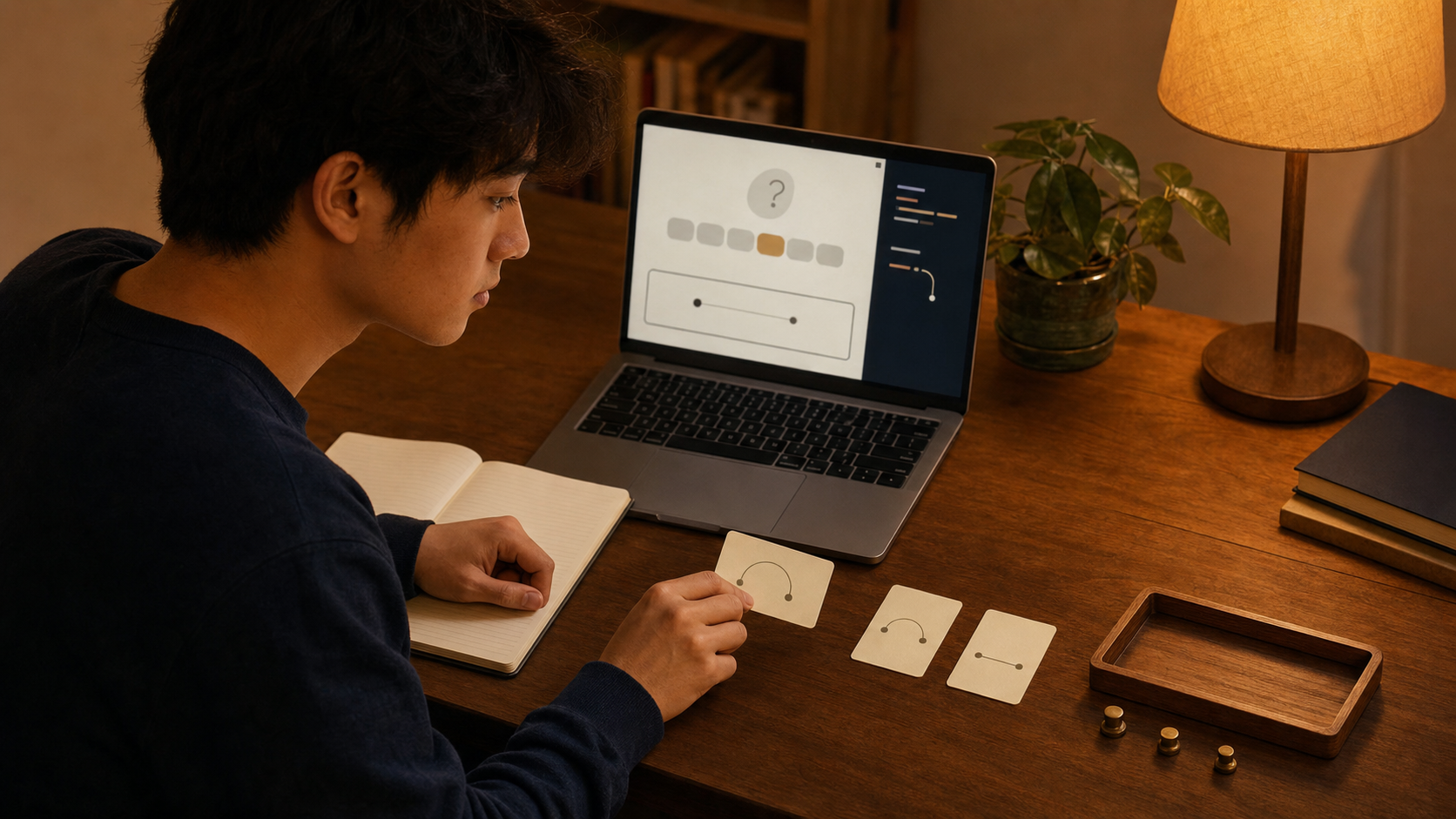
役割分担:ChatGPTが教え、Codexが保存し、Flashcardsが復習日を決める
役割は、はっきり分かれています。
- ChatGPT Study Modeが質問を出し、ヒントを与え、順を追って理解を助ける。
- あなたが、どの間違いを今後の復習用カードに残すか決める。
- ChatGPTデスクトップアプリ内のCodexまたはCodex CLIが、Flashcards MCPを使って、承認したカードを作成したり整えたりする。
- Flashcardsが復習の結果を記録し、FSRSで次の復習日を決める。
OpenAIのStudy Mode公式ガイドでは、1問ずつ出題し、段階的に考え方を導き、アップロードしたノート、画像、PDFも使える家庭教師として紹介されています。まだ自分の言葉で説明できない部分を見つけるのに向いています。
MCPが必要なのは3番目だけです。Codexが、許可された少数のFlashcardsツールを使うための橋だと考えてください。ツールはワークスペースの一覧を表示し、許可された学習データを読み取り、書き込みを承認したあとでカードやデッキを変更できます。
まずChatGPTで本当の弱点を見つける
通常のChatGPTでチャットを開き、Study Modeをオンにします。ChatGPTのWeb版では、入力欄に@studyと入力してStudyを選びます。Temporary Chatsでも使えますが、GPTやProjectの会話では使えません。扱う範囲は、講義の1節、ノート数ページ、解き終えたばかりの演習問題などに絞ります。
私なら、次のプロンプトから始めます。
この教材を家庭教師のように教えてください。質問は1問ずつ出し、私の回答を
待ってください。完全な解説を出す前に、まずヒントをください。私が間違えた
ときや答えるのに時間がかかったときは、抜けていた点を正確に記録してください。
まだフラッシュカードは作らないでください。
助けを求める前に、まず自分で答えてみてください。説明を読めば分かった気になる内容でも、ほんの5秒前には自力で思い出せなかったかもしれません。
最後に、カード候補を短い一覧にしてもらいます。
私が間違えたこと、混同したこと、うまく説明できなかったことだけを表示して
ください。それぞれについて、具体的な問いを表面に1つ、短い答えを裏面に1つ提案して
ください。私が渡した教材で確認できる内容だけを使い、まだ保存はしないでください。
ここで大事な判断は自分で行います。この会話が終わったあとも覚えておきたい弱点で、正誤をはっきり判定できるならカードに残します。肩慣らしの質問、すでに知っていた事実、「この章を説明してください」のように広すぎる問い、来週の自分が答え合わせに困りそうなカードは外します。
先ほどの統計の例なら、次のカードが使えます。
表面: 標本サイズが大きいと、一般に信頼区間が狭くなるのはなぜ?
裏面: 標準誤差が小さくなり、推定の精度が上がるから。
家庭教師との対話では、信頼区間について3段落の説明が役に立ちました。復習に回すのは、論点を1つに絞ったカードだけで十分です。
MCPで保存するときは、ChatGPTデスクトップアプリ内のCodexを使う
2026年7月9日、単体のCodexアプリはmacOS版とWindows版のChatGPTデスクトップアプリに統合されました。Codexには引き続き専用の画面とチャット履歴があり、ChatGPTのChat、Workと並んで使えます。変更内容はOpenAIの新機能ガイドで説明されています。
ChatGPTデスクトップアプリをダウンロードまたは更新し、カードを保存する段階でCodexを選びます。New chatから既存のChatGPTチャットを開き、Codexチャットに追加できます。承認したカードの一覧だけを貼り付けてもかまいません。どちらの方法でも、Study Modeでの学習とCodexによるMCP操作は、同じデスクトップアプリ内の別々の作業です。
ノートがすでにパソコン上のファイルに入っているなら、Codexのまま、同じように1問ずつ質問してもらうこともできます。候補を見せ、自分が承認するまではカードを書き込まないよう伝えてください。多くの学習者にはChatGPT Study Modeのほうが家庭教師として使いやすく、ローカルファイルやMCPツールを使う段階でCodexが役立ちます。
CodexをFlashcards MCPサーバーに接続する
デスクトップアプリでの設定は短く済みます。
- ChatGPTデスクトップアプリでSettings > MCP serversを開く。
- Add serverを選ぶ。
- 名前を
Flashcardsにし、Streamable HTTPを選んで、次のURLを入力する。
https://mcp.flashcards-open-source-app.com/mcp
- サーバーを保存し、Restartを選ぶ。
- アプリが再起動したらAuthenticateを選び、ブラウザでFlashcardsのOAuthログインを完了する。
- Codexで
/mcpと入力し、サーバーが接続されていることを確認する。
この手順は、OpenAIのChatGPTデスクトップアプリとCodex向けMCP設定ガイドに沿っています。FlashcardsはブラウザからのログインにOAuthを使うため、通常のデスクトップ利用でAPIキーを貼り付ける必要はありません。接続で困ったときは、Flashcards MCPドキュメントで認証方法とツール仕様を確認できます。
書き込みは、実行前に毎回確認してください。ワークスペースの一覧表示は読み取り専用ですが、保存済みのカードの作成、書き直し、整理、削除はデータを変更します。学校や勤務先がChatGPTを管理している場合、管理者が利用できるMCPサーバーやツールを制限していることもあります。
承認したカードだけを保存する
デスクトップアプリでCodexに切り替え、最終候補を渡します。私なら、次のように頼みます。
Flashcards MCPサーバーを使ってください。まずワークスペースの一覧を表示し、
どこにカードを保存するか確認してください。書き込む前に、表面、裏面、タグ、
デッキの変更案を見せてください。私が承認したカードだけを作成してください。
書き込み後は、保存されたカードをもう一度読み取って、内容を確認できるようにしてください。
Codexは最初に、読み取り専用のワークスペース一覧ツールを使います。保存先と整理方法を選ぶと、書き込み案を用意できます。承認する前に、ワークスペース、表面、裏面、タグ、デッキの変更、変更される項目の件数を確認してください。
コネクタには7つのツールがあります。
| ツール | できること | データを変更する? |
|---|---|---|
list_workspaces |
アクセスできるFlashcardsワークスペースを表示する | いいえ |
sql_query |
許可されたワークスペース、カード、デッキ、復習データを読み取る | いいえ |
sql_execute |
許可されたカードやデッキを作成、編集、削除する | はい |
get_guide |
SQL、カードの書き方、一括書き込み、復習のいずれかについてリファレンスガイドを返す | いいえ |
next_review_card |
次に復習するカードの表面を表示する | いいえ |
reveal_answer |
自分が答えた後に、そのカードの裏面を表示する | いいえ |
submit_review |
Again、Hard、Good、Easyの評価を記録し、FSRSのスケジュールを更新する | はい |
名前が少し技術的なのは、このコネクタが小さなSQL風の仕様を使っているためです。自分でSQLを書く必要はありません。普段の言葉で頼み、実行前に変更案を確認すれば十分です。
データベースを無制限に操作できるわけではありません。すべてのリクエストは認可されたワークスペース内に限られ、サーバーが受け付けるのも、ドキュメントに記載された読み取り、カード・デッキへの書き込み、復習の評価だけです。MCPを安全に使うためのガイドでは、データの流れ、制限、承認、削除のリスクを詳しく説明しています。
学習後にCodexでデッキを整える
カードがあいまいだったり、間違った場所に入ったりしたときにも、同じコネクタが役立ちます。まずは読み取り専用で調べます。
「統計」デッキにある、信頼区間について書かれたカードを読み取ってください。
重複しているカードと、1枚で複数の内容を問うカードに印を付けてください。
まだ変更はしないでください。
次に、小さく具体的な編集だけを承認します。
選んだ2枚だけを、いま確認した表面と裏面に書き直してください。
「推測統計」デッキに表示されるよう整理してください。書き込み前に最終的な
値を見せ、書き込み後は保存されたカードをもう一度読み取ってください。
Flashcardsのデッキは、保存済みのフィルターです。カードを別のデッキに移すときは、タグが変更される場合があるため、タグも確認してください。同じ「読み取る、確認する、承認する」の流れで、デッキの作成、少数のカードの整理、自分が明示したカードの削除もできます。データを変更できるツールへ「問題のありそうなカードを全部削除して」と頼むのは危険です。
FSRSの復習として数えられるのは、Flashcardsが記録したもの
MCPコネクタは、許可された復習履歴とスケジュール項目を読み取れます。ただし、SQLの書き込みツールからreview_eventsを作成したり、Again、Hard、Good、Easyの評価を送ったり、FSRSの状態やスケジュールを変更したりすることはできません。コネクタが評価を記録できるのはこれとは別のsubmit_reviewツールを使う場合だけなので、復習はアプリで行うことも、Codexに任せることもできます。
カードの復習日が来たら、Flashcards web appまたはモバイルアプリを開きます。答えを思い出してから裏面を表示し、そこで評価を選んでください。Flashcardsが復習を記録し、その結果を使ってFSRSが次にカードを出す時期を決めます。
許可したカードのデータを使い、Codexに会話形式で問題を出してもらうこともできます。これは追加の練習で、出題だけでは復習は記録されず、次の復習日も変わりません。正式な復習をしたいときは、復習用のツールで進めるようCodexに頼んでください。Codexはnext_review_cardで表面だけを表示し、答えたあとreveal_answerで裏面を表示し、submit_reviewで評価を記録するので、FSRSがカードの次の復習日を決め直せます。自分で評価を選びたいと伝えない限り、回答の評価はCodexが行います。AIフラッシュカード家庭教師のガイドで、この復習の流れを詳しく説明しています。
Codex CLIは同じMCP設定を使う
ほとんどの学生はターミナルを使わなくてもかまいません。教材がMarkdownファイル、コードのメモ、授業資料のフォルダとして保存されているなら、Codex CLIが便利です。
次のコマンドでリモートサーバーを追加します。
codex mcp add flashcards --url https://mcp.flashcards-open-source-app.com/mcp
codex mcp login flashcards
codex mcp listで保存されたサーバーを確認し、Codex CLI内では/mcpを使って有効なツールを確認できます。同じパソコン(Codexホスト)では、デスクトップアプリ内のCodex、Codex CLI、IDE拡張機能がconfig.tomlを共有します。サーバーを一度設定し、必要ならほかのローカルクライアントを再起動すれば、そちらにも表示されます。ChatGPTのWeb版は、このファイルを読み取りません。
画面のないサーバーなど、ブラウザでOAuth認証しにくい環境では、有効期間の長いfca_エージェントキーをBearerトークンとして利用できます。キーそのものではなく、キーを入れた環境変数の名前を登録します。
codex mcp add flashcards \
  --url https://mcp.flashcards-open-source-app.com/mcp \
  --bearer-token-env-var FLASHCARDS_MCP_TOKEN
エージェントキーの取得方法はFlashcards APIガイドで説明しています。パスワードと同じように扱い、プロンプト、スクリーンショット、シェル履歴、バージョン管理には入れないでください。普段使いのパソコンで対話しながら使うなら、OAuthのほうが簡単です。
ChatGPTのWeb版は接続方法が異なる
ChatGPTのWeb版は、ローカルのCodexに保存されたconfig.tomlのMCPサーバーを読み取りません。Web版では、リモートのMCPを使うツールはChatGPT Workのプラグイン経由で提供され、利用できるプラグインやツールはワークスペースの管理者が制御できます。
カスタムMCPアプリを使う場合は、別途Web版の設定が必要です。ChatGPT Developer modeを使い、利用できるかどうかや書き込み権限は、アカウントとワークスペースによって異なります。カスタムアプリを追加または公開できるワークスペースなら、OpenAIのDeveloper modeとMCPアプリのガイドに従い、Flashcardsの書き込みツールが動くと考える前に、有効になっている操作を確認してください。
使い方は、次の4つに分かれます。
- ChatGPTで勉強し、デスクトップアプリ内のCodexからMCP経由で承認したカードを保存する
- Codex CLIまたはデスクトップ版のCodex画面で、家庭教師との対話とMCPによるカード作成の両方を行う
- 必要なツールが公開されている場合に、ワークスペースで承認済みのChatGPT WorkプラグインまたはカスタムMCPアプリを使う
- 選んだカードを手動でコピーする
手動コピーでも十分
コネクタがなくても、この流れの大部分は使えます。最終的に選んだカードを、表面と裏面だけのブロックで出してもらいます。
私が選んだカードだけを返してください。各ブロックには、表面に明確な問いを1つ、
裏面に短い答えを1つ書いてください。保存先のデッキまたはタグもラベルとして
含めてください。新しいカードや新しい事実は追加しないでください。
一度読み返し、残したいカードだけをFlashcardsへコピーして、いつもの復習に進みます。非公開の教材を扱う場合、学校が管理するアカウントを使っている場合、AIクライアントに保存済みのカードを読ませたくない場合には、手動入力が無理のない選択です。
関連記事のChatGPT Study Modeをフラッシュカードに変える方法では、コネクタを使わず、家庭教師との対話からカードを作る流れに焦点を当てています。ChatGPTでフラッシュカードを作る方法では、ノートからカード案を作る、より広い使い方を紹介しています。Anthropicのツールも使うなら、Claudeで勉強する方法で、Claude独自のコネクタ設定を使い、家庭教師からMCPへ引き継ぐ同じ流れを確認できます。
カードへ渡す内容は、学習セッションより小さくする
ChatGPTとの良い学習セッションが20分続いても、できあがるカードは3枚で十分かもしれません。それで問題ありません。会話は内容を理解するために役立ち、カードはあとで必要になる弱点だけを残せばよいからです。
私がすすめるChatGPTとCodexの学習ワークフローは単純です。質問に答え、思い出せなかったところに気づき、少数の分かりやすいカードを承認し、Flashcards MCPで保存します。FSRSの復習はFlashcardsで行います。コネクタが省くのはコピー&ペーストです。あとで何を復習するかは、今の自分が決めます。