2026 में ChatGPT और Codex से पढ़ाई कैसे करें: MCP से फ़्लैशकार्ड सेव करें
कल ChatGPT ने मुझसे पूछा कि बड़ा sample आम तौर पर confidence interval को संकरा क्यों कर देता है। मैंने पूरे भरोसे के साथ तीन वाक्य बोल दिए और किसी तरह “standard error” का नाम तक नहीं लिया। मेरी समझ की यही कमी सेव करने लायक थी। आँकड़ों पर हुई बाकी बातचीत चैट में ही रह सकती थी।
अगर आप समझना चाहते हैं कि ChatGPT और Codex से पढ़ाई कैसे करें, तो मैं यही तरीका अपनाऊँगा: ChatGPT की मदद से अपनी समझ की असली कमी पकड़ें, कार्ड खुद चुनें और Codex से उसे Flashcards MCP connector के ज़रिए सेव करवाएँ। कार्ड आपके Flashcards कलेक्शन में पहुँच जाता है, जहाँ FSRS उसे बाद में सही समय पर फिर दिखा सकता है।
यह किसी पूरे chapter से एक साथ पूरा डेक बनवाने से अलग है। यहाँ ट्यूटर के साथ पढ़ाई से लंबे समय की रिव्यू तक बस एक छोटा-सा अगला कदम है। Connector कॉपी-पेस्ट का काम बचाता है; क्या याद रखना चाहिए, यह फैसला वह नहीं करता।
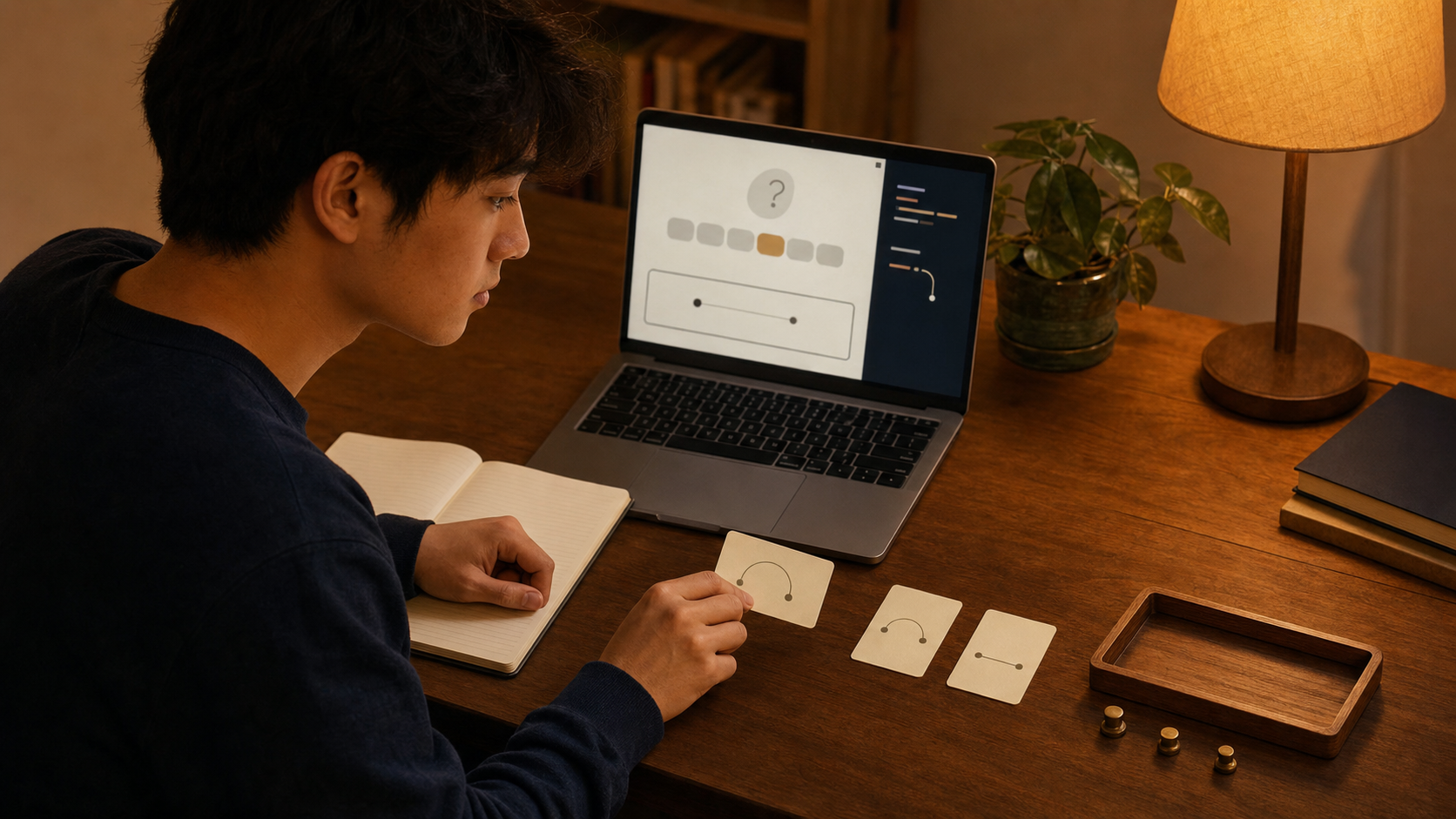
साफ़ बँटवारा: ChatGPT पढ़ाता है, Codex सेव करता है, Flashcards समय तय करता है
हर हिस्से का एक छोटा और साफ़ काम है:
- ChatGPT Study Mode सवाल पूछता है, संकेत देता है और विषय को समझने में आपकी मदद करता है।
- आप तय करते हैं कि कौन-सी गलतियाँ लंबे समय के लिए कार्ड बनने लायक हैं।
- ChatGPT desktop app या CLI में Codex मंज़ूर किए हुए कार्ड बनाने या ठीक करने के लिए Flashcards MCP इस्तेमाल करता है।
- Flashcards आपके रिव्यू दर्ज करता है और FSRS से अगले रिव्यू का समय तय करता है।
OpenAI की मौजूदा Study Mode guide ऐसे ट्यूटर के बारे में बताती है जो कदम-दर-कदम आपके साथ काम कर सकता है, एक बार में एक सवाल पूछ सकता है और अपलोड किए गए नोट्स, तस्वीरें या PDFs इस्तेमाल कर सकता है। इसलिए यहाँ आसानी से पता चलता है कि आप अभी कौन-सी बात बिना मदद के नहीं समझा पा रहे हैं।
सिर्फ़ तीसरे चरण में MCP चाहिए। इसे एक पुल समझें, जिसके ज़रिए Codex मंज़ूर किए गए कुछ Flashcards tools इस्तेमाल कर सकता है। ये tools आपके workspaces की सूची दिखा सकते हैं, पढ़ाई का वह डेटा पढ़ सकते हैं जिसकी आपने अनुमति दी है और आपकी मंज़ूरी के बाद कार्ड या डेक बदल सकते हैं।
पहले ChatGPT से अपनी असली कमज़ोरी पकड़ें
ChatGPT में सामान्य बातचीत खोलें और Study Mode चालू करें। ChatGPT web पर composer में @study लिखें और Study चुनें। यह Temporary Chats में भी चलता है, लेकिन GPT या Project conversations में नहीं। पढ़ाई की सामग्री छोटी रखें: lecture का एक हिस्सा, नोट्स के कुछ पन्ने या अभी हल किए गए practice problems।
मैं इस prompt से शुरुआत करूँगा:
मुझे यह सामग्री पढ़ाओ। एक बार में एक सवाल पूछो और मेरे जवाब का इंतज़ार करो।
पूरा जवाब बताने से पहले इशारे दो। जब मैं कोई बात भूलूँ या जवाब देने में देर
लगाऊँ, तो ठीक-ठीक लिखो कि मेरी समझ में कहाँ कमी है। अभी फ़्लैशकार्ड मत बनाना।
मदद माँगने से पहले खुद जवाब दें। कोई साफ़ व्याख्या जानी-पहचानी लग सकती है, जबकि पाँच सेकंड पहले आप वही बात खुद नहीं बता पाए थे।
आखिर में ChatGPT से उम्मीदवारों की छोटी सूची माँगें:
सिर्फ़ वे बातें दिखाओ जिन्हें मैं भूल गया, आपस में मिला बैठा या साफ़-साफ़ नहीं
समझा पाया। हर बात के लिए फ़्लैशकार्ड का एक सटीक front और छोटा back सुझाओ।
कार्ड सिर्फ़ मेरी दी हुई सामग्री पर आधारित हों। अभी कुछ भी सेव मत करना।
इसके बाद अहम फैसला खुद लें। किसी कमी पर कार्ड तभी बनाएं, जब वह इस बातचीत के बाद भी मायने रखती हो और उसके जवाब को साफ़ तौर पर परखा जा सकता हो। शुरुआती आसान सवाल, पहले से मालूम बातें, “पूरा chapter समझाइए” जैसे बड़े सवाल और ऐसी चीज़ें छोड़ दें जिन्हें अगले हफ़्ते जाँचना आपको खुद परेशान करे।
आँकड़ों वाले उदाहरण के लिए काम का कार्ड यह हो सकता है:
Front: बड़ा sample आम तौर पर confidence interval को संकरा क्यों करता है?
Back: इससे standard error घटता है, इसलिए estimate ज़्यादा सटीक होता है।
Confidence intervals पर तीन paragraphs ट्यूटर के साथ पढ़ते समय काम आए। रिव्यू के लिए सिर्फ़ यही एक साफ़ फर्क बचाना चाहिए।
MCP के ज़रिए कार्ड भेजने के लिए ChatGPT desktop app में Codex इस्तेमाल करें
9 जुलाई 2026 को standalone Codex app को macOS और Windows के ChatGPT desktop app में मिला दिया गया। ChatGPT के Chat और Work views के बगल में Codex का अपना view और chat history अब भी मौजूद है। OpenAI ने यह बदलाव अपनी What's new guide में समझाया है।
ChatGPT desktop app डाउनलोड या update करें, फिर कार्ड सेव करने के लिए Codex चुनें। New chat से आप ChatGPT की मौजूदा chat खोलकर उसे Codex chat में जोड़ सकते हैं। चाहें तो सिर्फ़ मंज़ूर किए हुए कार्ड की सूची पेस्ट करें। दोनों तरीकों में Study Mode और Codex वाला MCP चरण एक ही desktop app के भीतर अलग-अलग अनुभव बने रहते हैं।
अगर आपके नोट्स पहले से कंप्यूटर की फ़ाइलों में हैं, तो आप Codex में रहकर वही एक बार में एक सवाल वाला ट्यूटर प्रॉम्प्ट इस्तेमाल कर सकते हैं। उसे साफ़ कहें कि पहले कार्ड दिखाए और आपकी मंज़ूरी मिलने तक उन्हें सेव न करे। ज़्यादातर छात्रों के लिए ChatGPT Study Mode आसान ट्यूटर है; कंप्यूटर की फ़ाइलें या MCP tools शामिल हों, तब Codex अगले कदम को आसान बनाता है।
Codex को Flashcards MCP server से जोड़ें
Desktop पर इसे ऐसे जोड़ें:
- ChatGPT desktop app में Settings > MCP servers खोलें।
- Add server चुनें।
- नाम
Flashcardsरखें, Streamable HTTP चुनें और यह URL डालें:
https://mcp.flashcards-open-source-app.com/mcp
- Server सेव करें, फिर Restart चुनें।
- App दोबारा खुलने पर Authenticate चुनें और ब्राउज़र में Flashcards OAuth sign-in पूरा करें।
- कनेक्शन जाँचने के लिए Codex में
/mcpलिखें।
ये चरण OpenAI के मौजूदा ChatGPT desktop app और Codex के MCP setup के अनुसार हैं। Flashcards ब्राउज़र में sign-in के लिए OAuth इस्तेमाल करता है, इसलिए सामान्य desktop session में API key पेस्ट करने की ज़रूरत नहीं है। कनेक्शन में दिक्कत आए तो Flashcards MCP documentation में sign-in का पूरा तरीका और tools का contract दिया गया है।
डेटा बदलने वाला हर काम चलने से पहले जाँचें। Workspaces की सूची देखना read-only है; सेव किए गए कार्ड बनाना, दोबारा लिखना, व्यवस्थित करना या मिटाना नहीं। अगर आपका ChatGPT account स्कूल या दफ़्तर के ज़रिए manage होता है, तो administrator यह भी सीमित कर सकता है कि आप कौन-से MCP servers या tools चालू कर सकते हैं।
सिर्फ़ वही कार्ड सेव करें जिन्हें आपने मंज़ूरी दी है
Desktop app में Codex पर जाएँ और उसे अपनी अंतिम सूची दें। मैं ऐसा prompt इस्तेमाल करूँगा:
Flashcards MCP server इस्तेमाल करो। पहले मेरे workspaces की सूची दिखाओ और
पूछो कि ये कार्ड कहाँ रखने हैं। कुछ भी लिखने से पहले प्रस्तावित fronts, backs,
tags और डेक में होने वाले बदलाव दिखाओ। सिर्फ़ उन्हीं कार्डों को बनाओ जिन्हें मैं
मंज़ूरी दूँ। बदलाव के बाद सेव हुए कार्ड पढ़कर दिखाओ, ताकि मैं उन्हें जाँच सकूँ।
Codex को शुरुआत read-only workspace tool से करनी चाहिए। Workspace और डेक की व्यवस्था चुनने के बाद वह बदलाव तैयार कर सकता है। मंज़ूरी देने से पहले workspace, fronts, backs, tags, डेक में होने वाले बदलाव और प्रभावित records की संख्या जाँचें।
Connector सात tools देता है:
| Tool | यह क्या कर सकता है | क्या डेटा लिखता है? |
|---|---|---|
list_workspaces |
आपकी पहुँच वाले Flashcards workspaces की सूची दिखाता है | नहीं |
sql_query |
अनुमति वाला workspace, card, deck और review data पढ़ता है | नहीं |
sql_execute |
अनुमति वाले कार्ड और डेक बनाता, बदलता या मिटाता है | हाँ |
get_guide |
SQL, कार्ड लिखने, bulk writes या रिव्यू के लिए reference guide देता है | नहीं |
next_review_card |
रिव्यू के लिए अगले कार्ड का front दिखाता है | नहीं |
reveal_answer |
आपके जवाब देने के बाद उसी कार्ड का back दिखाता है | नहीं |
submit_review |
Again, Hard, Good या Easy rating दर्ज करता है और FSRS schedule update करता है | हाँ |
नाम तकनीकी लगते हैं क्योंकि connector एक छोटा SQL-style contract इस्तेमाल करता है। आपको खुद SQL लिखने की ज़रूरत नहीं है। नतीजा सामान्य भाषा में माँगें और प्रस्तावित बदलाव जाँचें।
यह database का खुला access नहीं है। हर request उसी workspace तक सीमित रहती है जिसकी अनुमति मिली है, और server सिर्फ़ अपने दस्तावेज़ों में तय read requests, कार्ड या डेक में बदलाव और रिव्यू ratings स्वीकार करता है। MCP safety guide बताती है कि डेटा कहाँ जाता है, क्या सीमाएँ हैं, मंज़ूरी कैसे काम करती है और कार्ड मिटाने में क्या जोखिम है।
पढ़ाई के बाद Codex डेक भी साफ़ कर सकता है
यही connector तब भी काम आता है जब कोई कार्ड अस्पष्ट निकले या गलत जगह पहुँच जाए। शुरुआत read-only जाँच से करें:
मेरे Statistics deck में confidence intervals का ज़िक्र करने वाले कार्ड पढ़ो।
एक जैसे कार्ड और एक से ज़्यादा बात पूछने वाले कार्ड चिन्हित करो। कुछ मत बदलना।
फिर किसी छोटे और सटीक बदलाव को मंज़ूरी दें:
सिर्फ़ मेरे चुने हुए दो कार्डों को अभी देखे गए fronts और backs के साथ दोबारा
लिखो। उन्हें इस तरह व्यवस्थित करो कि वे Inference deck में दिखें। बदलाव से पहले
अंतिम values दिखाओ और बाद में सेव हुए कार्ड फिर पढ़कर दिखाओ।
Flashcards में decks सेव किए गए filters होते हैं। किसी कार्ड को दूसरे deck के नीचे रखने का मतलब उसके tags बदलना हो सकता है, इसलिए उन्हें भी जाँचें। इसी पहले जाँच और फिर मंज़ूरी वाले तरीके से आप deck बना सकते हैं, कुछ कार्ड व्यवस्थित कर सकते हैं या साफ़ तौर पर चुने हुए कार्ड मिटा सकते हैं। असली write access वाले किसी भी tool में “जो कुछ खराब लगे, सब delete कर दो” जोखिम भरा prompt है।
असली FSRS रिव्यू वही है जिसे Flashcards दर्ज करता है
MCP connector अनुमति वाली review history के साथ FSRS state और scheduling fields पढ़ सकता है। उसका SQL write tool review_events नहीं बना सकता, Again, Hard, Good या Easy rating दर्ज नहीं कर सकता और FSRS state या schedule नहीं बदल सकता। Connector rating सिर्फ़ अपने अलग submit_review tool से दर्ज कर सकता है, इसलिए आप रिव्यू app में कर सकते हैं या Codex से करवा सकते हैं।
कार्डों के रिव्यू का समय आने पर Flashcards web app या mobile app खोलें। जवाब याद करें, back दिखाएँ और वहीं अपनी rating चुनें। Flashcards रिव्यू दर्ज करता है और FSRS तय करता है कि कार्ड अगली बार कब लौटेगा।
Codex आपकी अनुमति वाले कार्ड डेटा से अनौपचारिक quiz भी ले सकता है। उसे अतिरिक्त अभ्यास मानें: सिर्फ़ quiz से कोई रिव्यू दर्ज नहीं होता और आपका schedule नहीं बदलता। जब आपको आधिकारिक रिव्यू चाहिए, तो Codex से review tools के साथ रिव्यू करवाएँ। वह next_review_card से सिर्फ़ front दिखाता है, आपके जवाब के बाद reveal_answer से back दिखाता है और submit_review से rating दर्ज करता है, ताकि FSRS कार्ड को फिर से schedule कर सके। जब तक आप हर rating खुद चुनने के लिए न कहें, Codex आपके जवाब की rating खुद तय करता है। AI flashcard tutor guide में यह review flow विस्तार से समझाया गया है।
Codex CLI भी वही MCP configuration इस्तेमाल करता है
ज़्यादातर छात्रों को terminal की ज़रूरत नहीं पड़ेगी। जब आपकी पढ़ाई की सामग्री पहले से Markdown फ़ाइलों, code notes या course documents वाले किसी folder में हो, तब यह काम आता है।
Remote server जोड़ने के लिए चलाएँ:
codex mcp add flashcards --url https://mcp.flashcards-open-source-app.com/mcp
codex mcp login flashcards
सेव किया हुआ server जाँचने के लिए codex mcp list चलाएँ, फिर active tools देखने के लिए Codex CLI में /mcp इस्तेमाल करें। एक ही Codex host पर desktop Codex view, Codex CLI और IDE extension वही config.toml साझा करते हैं। Server को एक बार configure करें, ज़रूरत हो तो दूसरे local client को restart करें और server वहाँ भी दिखना चाहिए। ChatGPT web इस फ़ाइल को इस्तेमाल नहीं करता।
ऐसे headless session में जहाँ browser OAuth आसान नहीं है, Flashcards लंबे समय तक चलने वाली fca_ agent key को Bearer token की तरह स्वीकार करता है। Key को environment variable में रखें और key की जगह उस variable का नाम register करें:
codex mcp add flashcards \
  --url https://mcp.flashcards-open-source-app.com/mcp \
  --bearer-token-env-var FLASHCARDS_MCP_TOKEN
Flashcards API guide बताती है कि agent key कैसे मिलेगी। इसे password की तरह रखें और prompts, screenshots, shell history तथा version control से दूर रखें। जिस कंप्यूटर को आप सीधे इस्तेमाल कर रहे हों, वहाँ OAuth आसान विकल्प है।
ChatGPT web पर connector का रास्ता अलग है
ChatGPT web आपके local Codex config.toml में सेव MCP servers को नहीं पढ़ता। Web पर remote MCP-backed tools, ChatGPT Work में plugins के ज़रिए मिलते हैं और workspace administrators तय कर सकते हैं कि कौन-से plugins और tools उपलब्ध होंगे।
Custom MCP apps के लिए web पर अलग setup करना पड़ता है। वे ChatGPT Developer mode इस्तेमाल करते हैं और उनकी उपलब्धता व write permissions account और workspace पर निर्भर करती हैं। अगर आपका workspace उन्हें जोड़ने या publish करने देता है, तो OpenAI की मौजूदा Developer mode और MCP apps guide देखें। Flashcards का write tool चलाने से पहले यह ज़रूर जाँचें कि कौन-से actions चालू हैं।
इस तरह चार साफ़ रास्ते बचते हैं:
- ChatGPT में पढ़ें, फिर desktop app में Codex से मंज़ूर किए हुए कार्ड MCP के ज़रिए सेव करें
- ट्यूटर वाली बातचीत और MCP से कार्ड बनाना, दोनों Codex CLI या desktop Codex view में करें
- ज़रूरी tools उपलब्ध हों तो workspace-approved ChatGPT web plugin या custom MCP app इस्तेमाल करें
- चुने हुए कार्ड हाथ से कॉपी करें
हाथ से कॉपी करना अब भी अच्छा विकल्प है
Connector छोड़ने पर आप बहुत कुछ नहीं खोते। ChatGPT से आखिर में मंज़ूर किए गए कार्ड सीधे front/back blocks में माँगें:
सिर्फ़ मेरे चुने हुए कार्ड लौटाओ। हर कार्ड में एक साफ़ front और छोटा back
रखो। उसके deck या tags को label की तरह शामिल करो। कोई नया
कार्ड या नई जानकारी मत जोड़ना।
उन्हें एक बार पढ़ें, बचे हुए अच्छे कार्ड Flashcards में कॉपी करें और सामान्य रिव्यू जारी रखें। निजी सामग्री, स्कूल के नियंत्रण वाले account या अपने सेव किए कार्ड का डेटा किसी AI client से न पढ़वाने वाले व्यक्ति के लिए हाथ से कार्ड जोड़ना समझदारी का विकल्प है।
साथ वाली guide ChatGPT Study Mode को फ़्लैशकार्ड्स में कैसे बदलें connector के बिना ट्यूटर वाले तरीके पर केंद्रित है। ChatGPT से फ़्लैशकार्ड्स कैसे बनाएं नोट्स से कार्ड का मसौदा बनाने का व्यापक तरीका समझाती है। अगर आप Anthropic के tools से भी पढ़ते हैं, तो Claude से पढ़ाई कैसे करें Claude के अलग connector setup के साथ ट्यूटर से MCP तक का वैसा ही तरीका दिखाती है।
पढ़ाई से छोटा रखें फ़्लैशकार्ड वाला हिस्सा
ChatGPT के साथ पढ़ाई का एक अच्छा session बीस मिनट चल सकता है और उससे सिर्फ़ तीन कार्ड निकल सकते हैं। इसमें कोई दिक्कत नहीं है। बातचीत ने विषय समझने में मदद की; कार्डों का काम सिर्फ़ उन कमियों को बचाकर रखना है जो बाद में मायने रखेंगी।
मेरा पसंदीदा ChatGPT और Codex study workflow सीधा है: सवालों के जवाब दें, देखें कि याद कहाँ साथ छोड़ती है, कुछ साफ़ कार्ड मंज़ूर करें, उन्हें Flashcards MCP से सेव करें और असली FSRS रिव्यू Flashcards में करें। Connector कॉपी-पेस्ट का काम हटाता है। भविष्य में किस चीज़ पर ध्यान देना है, यह चुनाव अब भी आपका है।