2026 में Claude से पढ़ाई कैसे करें: ट्यूटर से फ़्लैशकार्ड्स तक का तरीका
आपने meiosis को दो बार समझाया, फिर भी Claude ने पकड़ लिया कि आप उसे mitosis से मिला रहे हैं। अच्छी बात है। यह गलती एक और चमकदार सारांश से कहीं ज़्यादा काम की है।
Claude से पढ़ाई करने का सबसे अच्छा तरीका ऐसे पलों को एक छोटे-से अभ्यास में बदलना है: Claude से सवाल पूछवाएँ, याद रखने लायक कमज़ोरियाँ खुद चुनें, उन पर कुछ साफ़ फ़्लैशकार्ड सेव करें और बाद में उन्हें Flashcards में दोहराएँ। Claude बातचीत संभालता है। Flashcards कार्ड सहेजता है और FSRS की मदद से तय करता है कि वे दोबारा कब सामने आएँगे।
Flashcards MCP connector से कार्ड को कॉपी-पेस्ट किए बिना बातचीत से सीधे अपने डेक में भेजा जा सकता है। MCP बस एक कड़ी है, जिसके ज़रिए Claude किसी दूसरे ऐप में वही काम कर सकता है जिनकी आपने अनुमति दी है। बदलाव करने वाले हर काम के लिए मंज़ूरी ज़रूरी रखें, ताकि Claude आपके कार्ड बदलने से पहले पूछे।
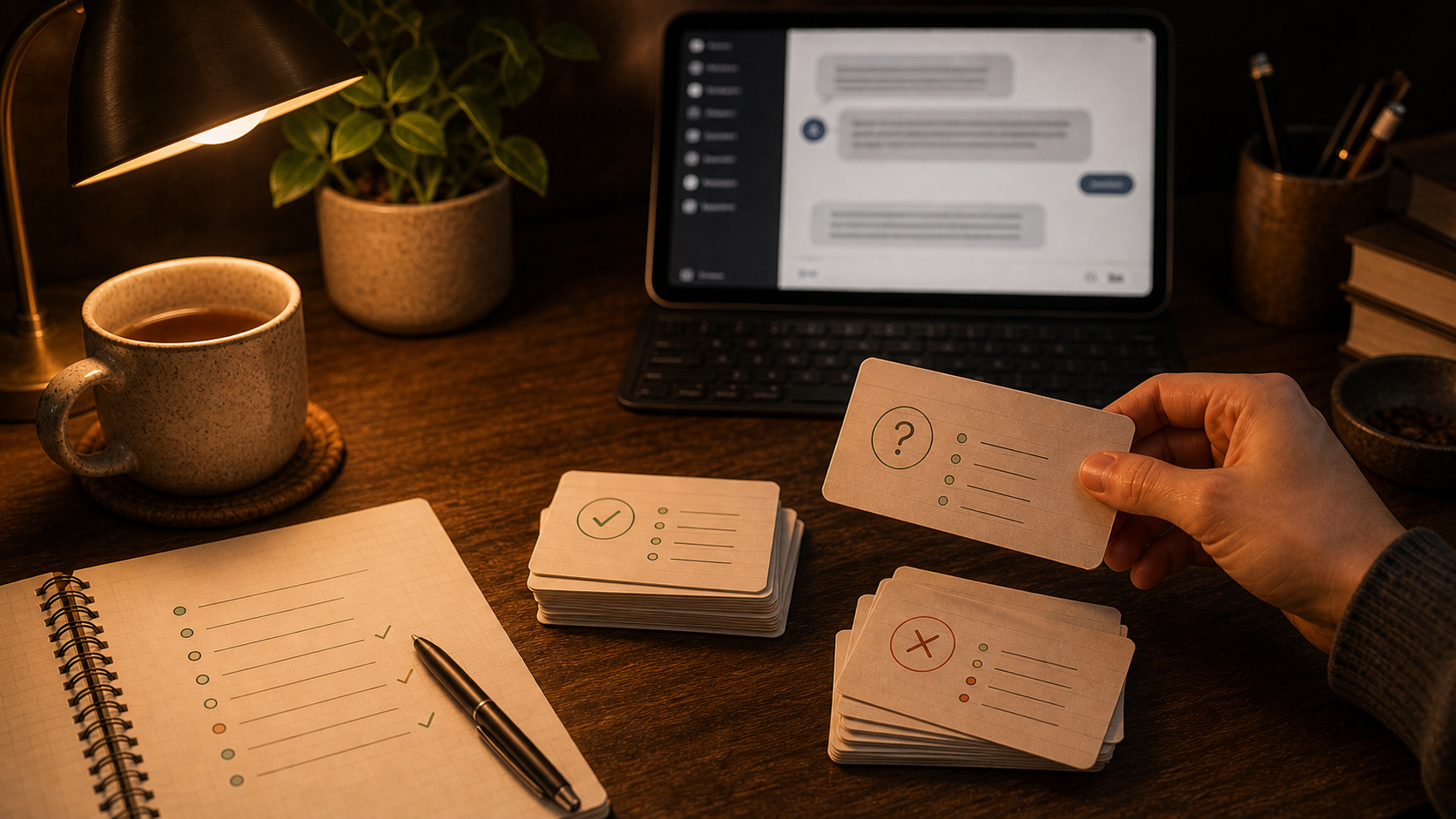
Claude से पढ़ाई का वह तरीका जिसे मैं सच में अपनाऊँगा
बातचीत बढ़िया चल रही हो तो आसानी से लगता है कि सब समझ आ गया। जवाब सामने से हटे और दस मिनट बीते नहीं कि बारीकियाँ गायब।
मैं इसके बजाय यह तरीका अपनाता हूँ:
- Claude को एक छोटा विषय और उसके लिए ज़रूरी पढ़ाई की सामग्री दें।
- उससे एक बार में एक ही सवाल पूछने को कहें।
- कोई समझाया हुआ जवाब पढ़ने से पहले याद से उत्तर दें।
- अपनी गलतियाँ, देर से दिए जवाब और बार-बार गड्डमड्ड होने वाले विचार लिख लें।
- उनमें से कुछ कमज़ोरियाँ चुनें और बनने वाले कार्ड पहले देख लें।
- जिन कार्ड को रखना है उन्हें मंज़ूरी दें, फिर बाद में Flashcards में दोहराएँ।
मान लीजिए Claude पूछता है कि meiosis के anaphase I में क्या अलग होता है। आप कहते हैं, "sister chromatids।" Claude बताता है कि पहले homologous chromosomes (समजात गुणसूत्र) अलग होते हैं और आपसे दोनों का फर्क फिर समझाने को कहता है। इसी उलझन पर कार्ड बनना चाहिए। सही जवाब तक पहुँचाने के लिए Claude ने जो तीन पैराग्राफ लिखे, शायद उन पर नहीं।
इस तरह आपका डेक इस बात पर बनता है कि याद से जवाब देते समय आप सच में कहाँ अटके। आप पूरी बातचीत नहीं सहेज रहे; सिर्फ़ वही बचा रहे हैं जो अभ्यास के दौरान टूट गया था।
पहले Claude को अपना ट्यूटर बनाइए
Anthropic का Learning mode छात्रों को तुरंत जवाब बताने के बजाय सवालों के सहारे आगे बढ़ाता है। अगर यह आपके Claude अकाउंट में उपलब्ध है, तो इस तरीके के साथ अच्छी तरह काम करता है।
सामान्य Claude चैट भी ठीक है। शुरुआत ऐसे प्रॉम्प्ट से करें:
मुझे यह विषय एक ट्यूटर की तरह पढ़ाओ। एक बार में एक सवाल पूछो और मेरे
जवाब का इंतज़ार करो। पूरा जवाब बहुत जल्दी मत बताना। जब मैं गलती करूँ, तो
ठीक-ठीक बताओ कि मुझसे क्या छूटा और समझाने से पहले मुझे एक बार फिर कोशिश
करने को कहो। असली कमज़ोरियों की छोटी सूची रखो, लेकिन अभी flashcards मत बनाओ।
जिस सामग्री से आप पढ़ रहे हैं, वह भी जोड़ें: लेक्चर नोट्स, कोई छोटा पाठ, सुधारे हुए अभ्यास प्रश्न या कुछ स्लाइड। मैं हर सेशन को एक chapter या आपस में जुड़े विचारों के छोटे समूह तक रखूँगा। इससे Claude की बात जाँचना आसान रहता है और बने हुए कार्ड बाद में अकेले भी समझ आते हैं।
किसी लंबे course के लिए Claude Project उसकी चैट, पढ़ाई की सामग्री और instructions को एक जगह रख सकता है। Anthropic की Projects guide बताती है कि यह कैसे काम करता है। अगर आप किसी लंबे दस्तावेज़ से शुरू कर रहे हैं, तो PDF से फ़्लैशकार्ड्स बनाने का तरीका उस काम को ज़्यादा विस्तार से समझाता है।
पूरी चैट नहीं, अपनी कमज़ोरियाँ सेव करें
दस या पंद्रह मिनट सवालों के जवाब देने के बाद Claude से उसके नोट्स दिखाने को कहें:
इस session में सामने आई मेरी कमज़ोरियाँ दिखाओ। सिर्फ़ वे ideas शामिल करो
जिनका जवाब मैंने गलत दिया, धीरे दिया या जिन्हें एक से ज़्यादा बार आपस में मिलाया।
हर idea के लिए एक sentence में बताओ कि उस पर flashcard क्यों बनना चाहिए।
अभी कुछ भी save मत करना।
सबसे अच्छे उम्मीदवार आम तौर पर छोटे होते हैं:
- कोई परिभाषा जो आप याद से नहीं बता पाए
- दो मिलते-जुलते विचार जिन्हें आपने उलट दिया
- कोई चरण जिसे आप बार-बार छोड़ गए
- कोई सूत्र जो याद था, लेकिन आपने गलत तरह से लगाया
- कोई अपवाद जिसने जवाब बदल दिया
शुरुआत के आसान सवाल, तुरंत याद आ गए तथ्य और "cellular respiration समझाइए" जैसे बहुत बड़े प्रॉम्प्ट छोड़ दें। FSRS किसी कार्ड को सही समय पर दिखा सकता है, लेकिन बेकार कार्ड को आपके समय के लायक नहीं बना सकता।
चुनी हुई कमज़ोरियों को फ़्लैशकार्ड्स में बदलें
Flashcards connector चालू होने के बाद विकल्प खुद चुनें और Claude से उनका मसौदा बनवाएँ:
सूची के 2, 4 और 5 नंबर वाले कमज़ोर हिस्सों से Flashcards के लिए cards बनाओ।

हर card में सिर्फ़ एक चीज़ याद करने के लिए रखो। हर front साफ़ और सटीक हो,
और हर back छोटा हो। सिर्फ़ वही जानकारी इस्तेमाल करो जिसका आधार इसी बातचीत
की सामग्री में हो। कुछ भी लिखने से पहले प्रस्तावित fronts, backs और वह deck
दिखाओ जिसमें cards जाएँगे। मेरी मंज़ूरी के बाद Flashcards connector के ज़रिए
cards बनाओ और save हुए cards मुझे दोबारा पढ़कर दिखाओ।
कार्ड पहले देख लेने से अस्पष्ट सवाल, बेवजह लंबे जवाब और भरोसे से लिखी गई गलतियाँ डेक में पहुँचने से पहले पकड़ में आ जाती हैं। अच्छा कार्ड कल भी अपने आप समझ आना चाहिए, जब उसके पास Claude वाली बातचीत खुली न हो।
और उदाहरणों के लिए बेहतर फ़्लैशकार्ड्स कैसे बनाएं पढ़ें। अगर हर सेशन से किसी तरह पचास "ज़रूरी" कार्ड निकल रहे हैं, तो लंबे प्रॉम्प्ट के मुकाबले AI फ़्लैशकार्ड्स की भरमार से कैसे बचें ज़्यादा मदद करेगा।
वेब पर Claude को Flashcards से जोड़ें
ज़्यादातर छात्रों के लिए ब्राउज़र में Claude से शुरुआत करना सबसे आसान है। इस URL के साथ Flashcards को custom connector की तरह जोड़ें:
https://mcp.flashcards-open-source-app.com/mcp
Claude की connector settings खोलें, Add custom connector चुनें, URL पेस्ट करें और connect करें। ब्राउज़र में खुली window आपसे Flashcards में sign in करने और OAuth के ज़रिए access की मंज़ूरी देने को कहेगी। Claude में API key पेस्ट करने की ज़रूरत नहीं है। इसके बाद जिस चैट में पढ़ाई करनी है, उसमें connector चालू करें।
Anthropic की custom connector instructions menu का मौजूदा रास्ता दिखाती हैं। स्कूल के Team या Enterprise workspace में connector को पहले owner से जुड़वाना पड़ सकता है।
Flashcards MCP की step-by-step guide में connector की screens और पहला test card शामिल है। अगर आप अभी setup कर रहे हैं, तो वह guide इस्तेमाल करें; इस लेख का बाकी हिस्सा पढ़ाई पर ही है।
Claude Code के लिए MCP setup अलग है
जब आपकी पढ़ाई की सामग्री पहले से Markdown नोट्स, code या तकनीकी दस्तावेज़ों वाले किसी folder में हो, तब Claude Code काम आता है। Terminal से वही remote Flashcards server जोड़ें:
claude mcp add --transport http flashcards https://mcp.flashcards-open-source-app.com/mcp
फिर Claude Code में /mcp चलाएँ, Flashcards server चुनें और ब्राउज़र में OAuth login पूरा करें। Anthropic ने यह तरीका Connect Claude Code to tools via MCP में दर्ज किया है।
Claude web पर connector जोड़ने से आपके computer पर Claude Code अपने आप configure नहीं होता। दोनों एक ही Flashcards endpoint तक पहुँचते हैं, लेकिन दोनों का setup और credentials रखने की जगह अलग होती है।
अगर आप ऐसी headless machine या automated terminal session पर हैं जहाँ ब्राउज़र से login करना आसान नहीं है, तो Flashcards लंबे समय तक चलने वाली fca_ agent key को Bearer token की तरह भी स्वीकार करता है:
claude mcp add --transport http \
  flashcards https://mcp.flashcards-open-source-app.com/mcp \
  --header "Authorization: Bearer ${FLASHCARDS_MCP_TOKEN}"
Key को अपने environment या secret manager के ज़रिए FLASHCARDS_MCP_TOKEN में रखें। इसे password की तरह संभालें: prompts, screenshots, shell history और version control से दूर रखें। API reference बताता है कि agent key कैसे मिलती है। सामान्य interactive session में OAuth इस्तेमाल करें।
जाँचें कि Claude क्या पढ़ और बदल सकता है
Connector तीन tools देता है। इन्हें इस्तेमाल करने के लिए SQL समझना ज़रूरी नहीं है, लेकिन कौन-सा tool सिर्फ़ पढ़ता है और कौन-सा बदलाव करता है, यह जानना काम का है:
| Tool | यह क्या करता है | क्या data बदलता है? |
|---|---|---|
list_workspaces |
वे Flashcards workspaces दिखाता है जिन तक आपके account की पहुँच है | नहीं |
sql_query |
आपकी पहुँच वाले workspace, card, deck और review data को पढ़ता है | नहीं |
sql_execute |
cards और decks बनाता, edit करता, move करता या delete करता है | हाँ |
पहले दो tools केवल data पढ़ते हैं। sql_execute ही data बदल सकता है। Claude web में मैं इसे Needs approval पर रखता हूँ और हर बदलाव की मंज़ूरी देने से पहले workspace, cards, decks और प्रस्तावित बदलाव जाँचता हूँ। एक साथ बहुत कुछ मिटाने की माँग को खास ध्यान से देखें।
Server इन tools को आपकी पहुँच वाले workspace और Flashcards के तय data तक सीमित रखता है। Claude इनके ज़रिए पूरे database को मनमाने ढंग से इस्तेमाल नहीं कर सकता। Flashcards MCP documentation में मौजूदा authentication details और tools का contract दिया गया है।
एक बात आसानी से छूट सकती है: Flashcards अभी पूरे connector को एक साथ अनुमति देता है; अलग read-only और read-write OAuth grants नहीं देता। Write tool के लिए मंज़ूरी माँगना या उसे block करना Claude की setting है। Flashcards server अलग से यह पक्का करता है कि उसके दोनों read tools data नहीं बदल सकते।
Connector जोड़ने का यह मतलब भी है कि tools के ज़रिए माँगा गया card text Claude को काम करने के लिए भेजा जा सकता है। ऐसी पढ़ाई की सामग्री न जोड़ें जिसे उस service के साथ साझा करने की अनुमति आपके पास नहीं है। क्या MCP फ़्लैशकार्ड्स के लिए सुरक्षित है? बताता है कि data कहाँ जाता है, लिखने और मिटाने में क्या जोखिम हैं और backups कैसे काम करते हैं।
Claude कार्ड और डेक भी सँभाल सकता है
पहला कार्ड सेव होने के बाद भी connector काम आता है। Claude आपकी अनुमति वाला card और deck data देख सकता है, फिर आपकी मंज़ूरी के बाद cards और decks बना सकता है, उनमें बदलाव कर सकता है, उन्हें दूसरी जगह ले जा सकता है, दोबारा व्यवस्थित कर सकता है या मिटा सकता है।
आप यह कह सकते हैं:
मेरे "कोशिका जीवविज्ञान" deck में mitosis वाले cards दिखाओ। उन्हें edit मत करना।
एक जैसे cards और एक से ज़्यादा idea जाँचने वाले cards को चिह्नित करो।
फिर अपने मनचाहे बदलाव चुनें:
मेरे मंज़ूर किए हुए तीन cards को "कोशिका विभाजन" deck में move करो। Move के
बाद उन्हें दोबारा पढ़कर दिखाओ, ताकि मैं नतीजा जाँच सकूँ।
किसी कार्ड को दोबारा लिखवाना हो तो उसे बदलने से पहले Claude से नया front और back दिखाने को कहें। बड़े पैमाने पर सफ़ाई की शुरुआत सिर्फ़ पढ़कर की जाने वाली जाँच से करें और हर मंज़ूरी को कार्ड के छोटे, तय समूह तक रखें। इससे गलती पूरे डेक में फैलने से पहले पकड़ना आसान होता है।
असली FSRS review Flashcards में करें
Claude उन card और review data को पढ़ सकता है जिन्हें देखने की आपने अनुमति दी है, लेकिन यह connector उसे कोई आधिकारिक review दर्ज करने, आपकी Again, Hard, Good या Easy rating चुनने या FSRS schedule बदलने नहीं देता। Connector के ज़रिए review history और scheduling data सिर्फ़ पढ़े जा सकते हैं।
Claude के कार्ड बनाने के बाद उन्हें दोहराने के लिए Flashcards web app या mobile app खोलें। आपकी ratings वहीं दर्ज होती हैं और FSRS उन्हीं से तय करता है कि हर कार्ड दोबारा कब दिखना चाहिए।
आप चाहें तो Claude से कार्ड के किसी छोटे समूह पर बातचीत के अंदाज़ में quiz भी ले सकते हैं। AI flashcard tutor guide में वह तरीका दिया गया है। उसके बाद तय review Flashcards में पूरा करें और वहीं rating दें, ताकि आपकी प्रगति सही दर्ज हो।
चाहें तो कार्ड हाथ से copy करें
शायद आप Claude को अपने सेव किए हुए डेक तक पहुँच न देना चाहें, खासकर जब सामग्री निजी हो। पढ़ाई का यह तरीका connector के बिना भी काम करता है।
Claude से कार्ड के सीधे-सादे विकल्प माँगें:
सिर्फ़ चुनी हुई कमज़ोरियों को front/back flashcards में बदलो। हर card में
याद रखने के लिए सिर्फ़ एक बात रखो। Front साफ़ और back छोटा रखो। कोई fact मत गढ़ो।
हर card को अलग block में रखो, ताकि मैं उसे जाँचकर हाथ से copy कर सकूँ।
Claude में कमज़ोर विकल्प हटा दें, फिर बचे हुए कार्ड खुद Flashcards में copy करें। इसमें हाथ से एक छोटा कदम और करना पड़ता है, लेकिन बातचीत से क्या बाहर जाता है और डेक में क्या पहुँचता है, उस पर पूरा नियंत्रण आपका रहता है।
Claude के साथ पढ़ाई का अच्छा session छोटा भी हो सकता है
आपको ऐसा एक प्रॉम्प्ट नहीं चाहिए जो पूरे semester को एक बार में 800 कार्ड में बदल दे। Claude से पढ़ाई का बेहतर तरीका lecture या अभ्यास के बाद आसानी से पूरा हो जाता है: कुछ सवालों के जवाब दें, जहाँ याद से जवाब नहीं आया उसे पकड़ें, तीन या चार काम के कार्ड सेव करें और आगे बढ़ें।
मैं पढ़ाई के लिए Claude को इसी तरह इस्तेमाल करता हूँ: उलझन ताज़ा रहते हुए उस पर काम करता हूँ, फिर चैट बंद होने के बाद सही सवाल दोबारा सामने लाने का काम Flashcards पर छोड़ देता हूँ। यह छोटा-सा जोड़ एक मददगार बातचीत को ऐसी चीज़ में बदल देता है जो शायद अगले महीने भी याद रहे।