Как использовать Claude для учёбы в 2026 году: от репетитора к карточкам
Вы уже дважды объяснили Claude, что такое мейоз, но он снова замечает, что вы путаете его с митозом. Отлично. Такая ошибка полезнее ещё одного аккуратного конспекта.
Лучший способ использовать Claude для учёбы — превратить такие моменты в короткий цикл: отвечать на вопросы Claude, замечать пробелы в знаниях, сохранять по ним несколько карточек и позже повторять их в Flashcards. Claude ведёт диалог, а Flashcards хранит карточки и с помощью FSRS решает, когда показать их снова.
Коннектор Flashcards MCP позволяет перенести карточку из разговора в колоду без ручного копирования. MCP — это способ дать Claude доступ к разрешённым функциям другого приложения. Настройте подтверждение любых изменений, и Claude будет спрашивать разрешение, прежде чем менять карточки.
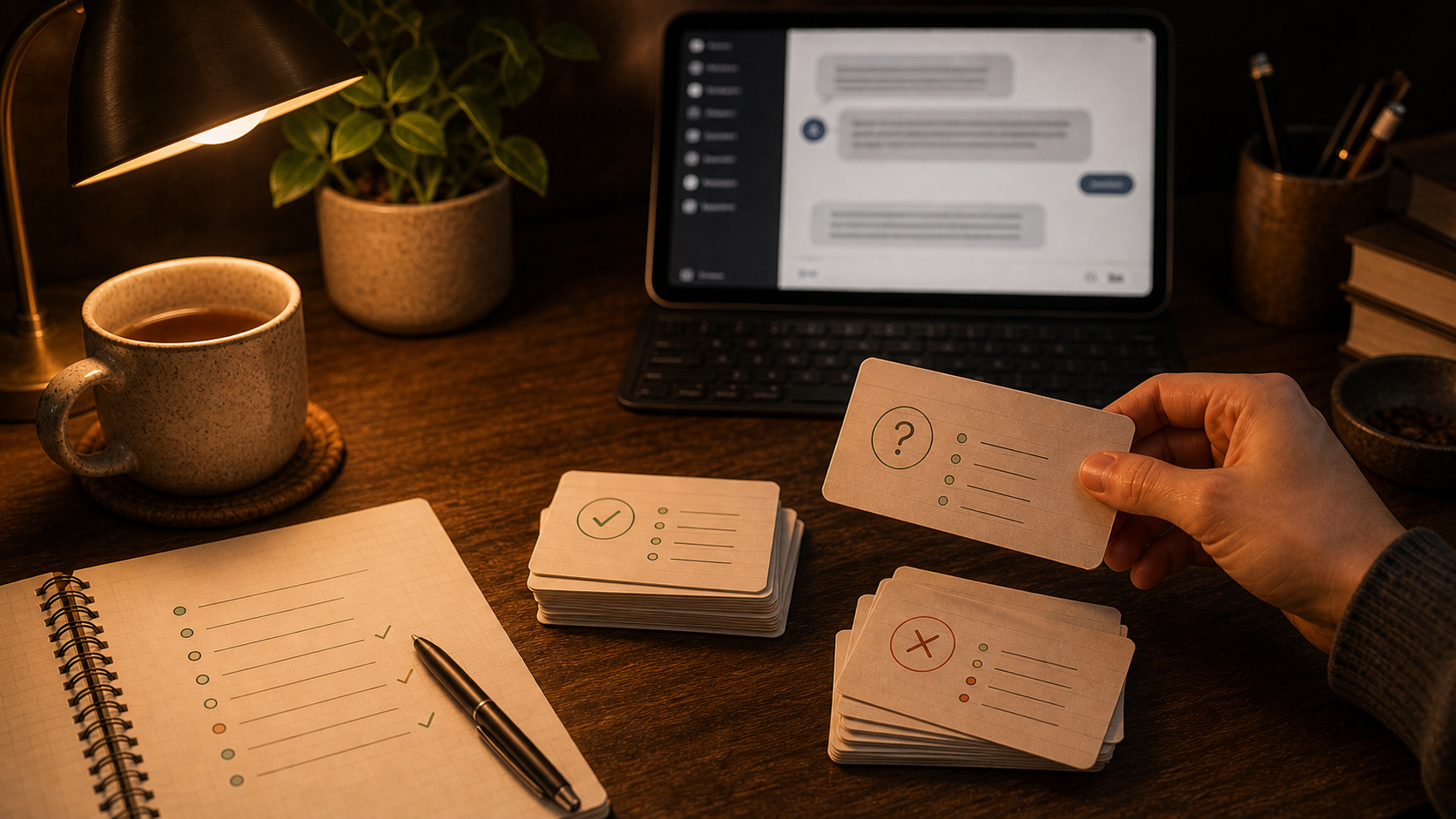
Как я бы учился с Claude на практике
Пока Claude понятно всё объясняет, легко решить, что вы уже разобрались в теме. Через десять минут подробности выветриваются.
Вместо этого я использую такой цикл:
- Даю Claude одну узкую тему и только нужные исходные материалы.
- Прошу задавать по одному вопросу за раз.
- Отвечаю по памяти, прежде чем читать объяснение.
- Отмечаю ошибки, ответы, над которыми пришлось долго думать, и понятия, которые постоянно путаю.
- Выбираю несколько таких пробелов и просматриваю черновики карточек.
- Подтверждаю нужные карточки, а позже повторяю их в Flashcards.
Например, Claude спрашивает, что расходится во время анафазы I мейоза. Вы отвечаете: «сестринские хроматиды». Claude уточняет, что сначала расходятся гомологичные хромосомы, и просит ещё раз объяснить различие. Вот для этой ошибки карточка пригодится. А три абзаца, с помощью которых Claude подвёл вас к ответу, сохранять не стоит.
Так в колоду попадает то, что практика действительно выявила. Вы сохраняете моменты, на которых споткнулись, а не всё, что появилось в чате.
Сначала попросите Claude быть вашим репетитором
Learning Mode от Anthropic подводит студента к ответу вопросами, а не сразу выдаёт готовое решение. Если этот режим доступен в вашем аккаунте Claude, он хорошо подходит для такой учёбы.
Обычный чат Claude тоже подойдёт. Начните с такого запроса:
Занимайся со мной как репетитор. Задавай по одному вопросу и жди моего ответа.
Не подсказывай полный ответ слишком рано. Если я ошибусь, точно укажи, что
я упустил, и предложи попробовать ещё раз, прежде чем объяснять. Веди короткий
список тем, в которых у меня есть пробелы, но пока не создавай карточки.
Добавьте материалы, по которым учитесь: конспект лекции, короткий текст, исправленные тренировочные задания или несколько слайдов. Я бы ограничил каждую сессию одной главой или небольшим набором тесно связанных идей. Так проще проверять объяснения Claude, а готовые карточки будут понятны сами по себе.
Для длительного курса можно создать Claude Project, чтобы хранить связанные чаты, исходные материалы и инструкции вместе. В руководстве Anthropic по Projects объясняется, как это работает. Если вы начинаете с длинного документа, весь процесс подробнее разобран в статье Как превратить PDF в карточки.
Сохраняйте слабые места, а не весь разговор
Через десять-пятнадцать минут вопросов попросите Claude показать свои заметки:
Покажи мои пробелы по итогам этой сессии. Включи только темы, где я ошибся,
долго думал над ответом или путался больше одного раза. Для каждой темы в одном
предложении объясни, почему по ней стоит сделать карточку. Пока ничего не сохраняй.
Лучше всего подходят небольшие пробелы:
- определение, которое вы не смогли воспроизвести
- два похожих понятия, которые вы перепутали местами
- шаг, который вы постоянно пропускали
- формула, которую вы знали, но применили неправильно
- исключение, из-за которого меняется ответ
Не сохраняйте разминочные вопросы, факты, которые легко вспомнили, и широкие задания вроде «Объясни клеточное дыхание». FSRS может подобрать карточке подходящее время следующего повторения, но не сделает ненужную карточку полезной.
Превратите выбранные слабые места в карточки
Когда коннектор Flashcards включён, сами выберите, что действительно стоит запомнить, и попросите Claude подготовить черновики:
Преврати слабые места 2, 4 и 5 в карточки Flashcards.

Одна карточка должна проверять только один факт, правило или различие. Делай
лицевую сторону конкретной, а обратную — короткой. Используй только факты,
подтверждённые материалами из этого разговора. Прежде чем что-либо сохранять,
покажи предложенные лицевые и обратные стороны и целевую колоду. После моего
подтверждения создай карточки через коннектор Flashcards и покажи их ещё раз.
Предварительный просмотр помогает заметить расплывчатые вопросы, раздутые ответы и ошибки, которые звучат убедительно, до того, как они попадут в колоду. Хорошая карточка должна оставаться понятной и завтра, когда разговор с Claude уже не будет перед глазами.
Больше примеров есть в статье Как делать карточки лучше. Если после каждой сессии почему-то получается пятьдесят «обязательных» карточек, статья Как избежать перегрузки карточками от ИИ поможет больше, чем ещё один длинный промпт.
Подключите Claude в браузере к Flashcards
Для большинства студентов проще всего начать с Claude в браузере. Добавьте Flashcards как кастомный коннектор по этому адресу:
https://mcp.flashcards-open-source-app.com/mcp
Откройте настройки коннекторов Claude, выберите Add custom connector, вставьте URL и подключитесь. В браузере откроется окно входа в Flashcards, где нужно будет разрешить доступ через OAuth. Вставлять API-ключ в Claude не нужно. После этого включите коннектор в чате, где собираетесь учиться.
В инструкции Anthropic по кастомным коннекторам указан актуальный путь по меню. Если ваше учебное заведение управляет рабочим пространством Team или Enterprise, сначала добавить коннектор, возможно, должен владелец.
Пошаговое руководство по Flashcards MCP разбирает подключение и создание первой тестовой карточки. Если вы настраиваете всё прямо сейчас, используйте его. Здесь мы сосредоточимся на самой учёбе.
Claude Code требует отдельной настройки MCP
Claude Code удобен, если учебные материалы уже лежат в папке с Markdown-заметками, кодом или технической документацией. Добавьте тот же удалённый сервер Flashcards через терминал:
claude mcp add --transport http flashcards https://mcp.flashcards-open-source-app.com/mcp
Затем выполните /mcp в Claude Code, выберите сервер Flashcards и завершите вход через OAuth в браузере. Anthropic описывает этот процесс в документации Connect Claude Code to tools via MCP.
Подключение коннектора в веб-версии Claude не настраивает Claude Code на вашем компьютере. Оба варианта обращаются к одному адресу Flashcards, но настраиваются и хранят данные для входа отдельно.
Если Claude Code работает на удалённой машине или в автоматизированной терминальной сессии, где невозможно открыть браузер для входа, Flashcards также принимает долгосрочный ключ агента формата fca_ в качестве Bearer-токена:
claude mcp add --transport http \
  flashcards https://mcp.flashcards-open-source-app.com/mcp \
  --header "Authorization: Bearer ${FLASHCARDS_MCP_TOKEN}"
Храните ключ в переменной окружения FLASHCARDS_MCP_TOKEN или в менеджере секретов. Обращайтесь с ним как с паролем: не вставляйте его в промпты, не показывайте на скриншотах и не сохраняйте в истории команд или системе контроля версий. В справочнике API объясняется, как получить ключ агента. Для обычной интерактивной сессии используйте OAuth.
Проверьте, какие данные Claude может читать и изменять
Коннектор предоставляет три инструмента. Чтобы ими пользоваться, не нужно разбираться в SQL, но важно понимать разницу между чтением и изменением данных:
| Инструмент | Что делает | Изменяет данные? |
|---|---|---|
list_workspaces |
Показывает рабочие пространства Flashcards, доступные вашему аккаунту | Нет |
sql_query |
Читает разрешённые данные о рабочих пространствах, карточках, колодах и повторениях | Нет |
sql_execute |
Создаёт, редактирует, перемещает или удаляет карточки и колоды | Да |
Первые два инструмента работают только на чтение. Изменять данные может только sql_execute. В веб-версии Claude я оставляю для него режим Needs approval и перед каждой записью проверяю рабочее пространство, карточки, колоды и предложенные изменения. Запросы на массовое удаление стоит проверять особенно внимательно.
Сервер ограничивает эти инструменты вашим разрешённым рабочим пространством и поддерживаемыми данными Flashcards. Claude не получает неограниченный доступ к основной базе данных сервиса. Актуальные способы входа и правила работы инструментов описаны в документации Flashcards MCP.
Есть одна неочевидная деталь: сейчас Flashcards авторизует коннектор целиком, без отдельных OAuth-разрешений только на чтение и на чтение с записью. Подтверждение или блокировка инструмента записи настраиваются на стороне Claude. Сервер Flashcards отдельно гарантирует, что два инструмента для чтения не могут изменять данные.
Когда коннектор подключён, текст карточек, который Claude запрашивает через инструменты, может передаваться ему для обработки. Не подключайте учебные материалы, которыми вам запрещено делиться с этим сервисом. В статье Безопасно ли подключать Flashcards через MCP? подробнее разобраны передача данных, риски записи, резервные копии и ограничения удаления.
Claude также может наводить порядок в карточках и колодах
Коннектор пригодится и после сохранения первой карточки. Claude может просматривать разрешённые вами данные о карточках и колодах, а после вашего подтверждения — создавать, редактировать, перемещать, упорядочивать или удалять их.
Например, можно попросить:
Покажи карточки про митоз в моей колоде «Клеточная биология». Ничего не
редактируй. Отметь дубликаты и карточки, которые проверяют больше одной идеи.
Затем выберите нужные изменения:
Перемести три подтверждённые мной карточки в колоду «Деление клетки». После
перемещения прочитай их мне, чтобы я мог проверить результат.
Если карточку нужно переписать, сначала попросите Claude показать новые лицевую и обратную стороны. Большую уборку начните с проверки только на чтение и подтверждайте изменения лишь для небольшого, точно указанного набора карточек и колод. Так ошибку проще заметить до того, как она разойдётся по всей колоде.
Настоящее повторение по FSRS проходит в Flashcards
Claude может читать доступные данные о карточках и повторениях, но коннектор не позволяет ему засчитать повторение в истории, выбрать за вас оценку Again, Hard, Good или Easy или обновить расписание FSRS. История повторений и данные расписания доступны через коннектор только для чтения.
После того как Claude создаст карточки, откройте веб-приложение Flashcards или мобильное приложение и повторите их там. Ваши оценки сохранятся в Flashcards, а FSRS рассчитает, когда вернуть каждую карточку.
Вы по-прежнему можете попросить Claude проверить вас по небольшой группе карточек в диалоге. Такой сценарий показан в руководстве по ИИ-репетитору с карточками. После этого завершите запланированное повторение и поставьте оценку в Flashcards, чтобы прогресс учитывался правильно.
При желании скопируйте карточки вручную
Возможно, вы не хотите давать Claude доступ к сохранённой колоде, особенно если материалы конфиденциальны. Учебный метод работает и без коннектора.
Попросите Claude подготовить карточки обычным текстом:
Преврати в карточки с лицевой и обратной сторонами только выбранные слабые места.
Одна карточка должна проверять только один факт, правило или различие. Делай
лицевую сторону конкретной, а обратную — короткой. Не выдумывай факты. Помести
каждую карточку в отдельный блок, чтобы я мог проверить и скопировать их вручную.
Отбросьте неудачные варианты, а оставшиеся карточки сами перенесите в Flashcards. Это добавит небольшой ручной шаг, зато вы сами решаете, какие варианты из разговора попадут в колоду.
Учебная сессия с Claude не должна быть большой
Не нужен один гигантский промпт, который превращает весь семестр в 800 карточек. Гораздо практичнее использовать Claude для учёбы после лекции или тренировочного задания: ответить на несколько вопросов, заметить, где память подвела, сохранить три-четыре полезные карточки и идти дальше.
Именно так я использую Claude для учёбы: разбираюсь с путаницей, пока она свежа, а затем позволяю Flashcards вернуть нужный вопрос уже после закрытия чата. Этот короткий переход от разговора к повторению помогает помнить материал и через месяц.