Как подключить Flashcards к Claude через MCP и создавать карточки из чата
Вчера я добавил тестовую карточку в Flashcards прямо из Claude примерно за минуту. Дело было не в самом демо. Полезно было увидеть, как Claude сначала спросил, в какое рабочее пространство сохранить карточку, потом запросил подтверждение на запись и в итоге отправил карточку в реальное приложение, а не оставил ее навсегда внутри чата.
Именно поэтому сейчас имеет смысл искать как подключить Flashcards к Claude через MCP.
Если вы хотите, чтобы Claude создавал карточки прямо в вашем рабочем пространстве Flashcards, настройка короткая: добавьте кастомный коннектор Flashcards, проверьте разрешения инструментов, включите коннектор в чате и подтвердите действие записи, когда Claude будет готов сохранить карточку.

Это кастомный коннектор, а не запись в каталоге
Сначала один важный момент: Flashcards подключается к Claude как кастомный коннектор через remote MCP.
Поэтому не ищите заранее добавленное приложение Flashcards в официальном каталоге коннекторов Claude. Нормальный путь такой: открыть страницу настроек коннекторов Claude, нажать кнопку с плюсом, выбрать Add custom connector и вручную вставить URL MCP-сервера Flashcards.
Точный URL коннектора Flashcards:
https://mcp.flashcards-open-source-app.com/mcp
Прямая ссылка: mcp.flashcards-open-source-app.com/mcp
Что важно до подключения
Здесь есть две детали, которые важнее, чем обычно кажется.
Во-первых, Claude обращается к remote MCP-серверам из облачной инфраструктуры Anthropic, а не с вашего ноутбука. Значит, сервер должен быть доступен из интернета. У Flashcards это уже так, поэтому вам нужен именно этот публичный MCP-адрес.
Во-вторых, относитесь к разрешениям коннектора как к настоящим правам на инструменты. Подключайте только те серверы, которым доверяете, проверяйте, что умеет каждый инструмент, и внимательно читайте запросы на подтверждение перед тем, как разрешать действия записи.
Как добавить MCP-коннектор Flashcards в Claude
Для обычного личного аккаунта Claude путь такой:
- Откройте Customize > Connectors.
- Нажмите
+. - Выберите Add custom connector.
- Введите название коннектора и вставьте
https://mcp.flashcards-open-source-app.com/mcp. - Добавьте коннектор.
- Нажмите Connect и пройдите вход, если Claude это запросит.
- Перед использованием в чатах проверьте разрешения инструментов.
Если вы работаете в Team или Enterprise workspace, кастомный коннектор может добавить Owner или Primary Owner через Organization settings > Connectors > Add > Custom > Web. После этого отдельным пользователям все равно нужно подключить его и пройти аутентификацию со своей стороны.
Первые разрешения лучше выставить консервативно
У коннектора Flashcards из этого примера небольшой набор инструментов:
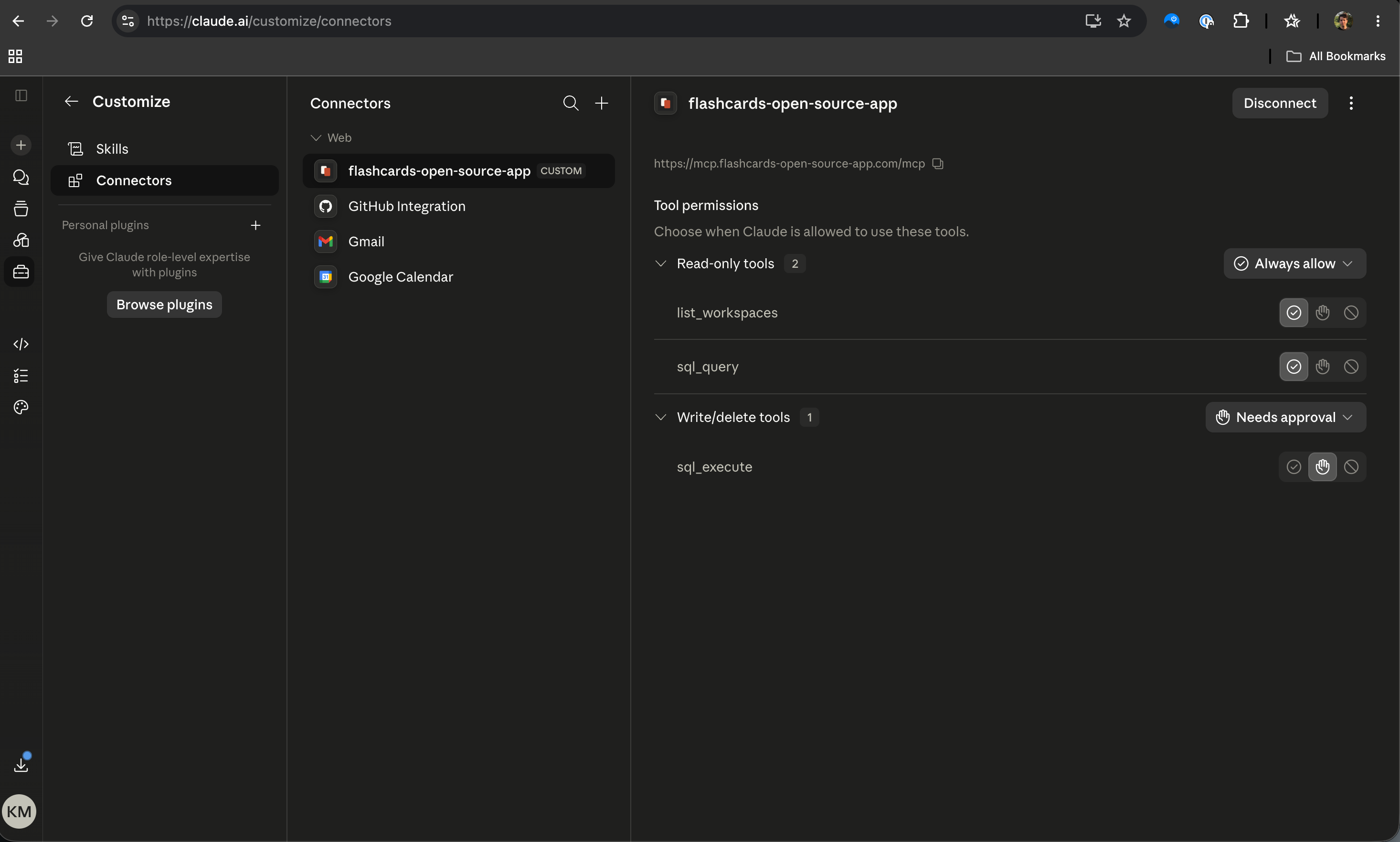
list_workspacesдля списка доступных рабочих пространствsql_queryдля доступа на чтениеsql_executeдля действий записи, например создания карточек
Claude позволяет выставить для каждого инструмента один из режимов: Always allow, Needs approval или Blocked.
Для первой настройки я бы оставил инструменты только для чтения на Always allow, а инструмент записи - на Needs approval. Так Claude сможет посмотреть ваши рабочие пространства и прочитать данные, но создание карточек не превратится в фоновое действие без проверки.
Именно это и показано на скриншоте с настройками: list_workspaces и sql_query разрешены, а sql_execute все еще требует отдельного подтверждения.
Ослабить ограничения можно позже, если вам это действительно нужно. Я бы не начинал с этого.
Включите коннектор в том чате, где хотите им пользоваться
После настройки откройте чат в Claude и убедитесь, что коннектор там доступен. Текущий сценарий позволяет включать коннекторы через кнопку + или через меню / внутри беседы, а при необходимости там же скорректировать доступ к инструментам именно для этого чата.
Если Claude не использует коннектор там, где должен, сначала проверьте очевидные вещи:
- коннектор Flashcards действительно подключен в настройках
- коннектор включен для текущего чата
- инструмент записи не стоит в режиме Blocked
Обычно именно это решает проблему вида "почему Claude просто пишет текст вместо того, чтобы создать карточку".
Что написать Claude
Промпт здесь лучше держать простым. Никакой особой церемонии Claude не нужен.
Вот хорошие стартовые варианты:
Создай новую карточку в Flashcards.
Front: What does HTTP 404 mean?
Back: The requested resource was not found on the server.
Tag: web-basics
If you are not sure which workspace to use, ask me first.
Перед тем как что-то создавать, покажи мои рабочие пространства Flashcards и скажи, какое из них лучше подходит для карточек по изучению языка.
Создай новую карточку по испанскому в Flashcards.
Front: How do you say "I would like a coffee" in Spanish?
Back: Me gustaría un café.
Tags: spanish, travel
Use my Personal workspace.
Я бы начал с одной-двух карточек, а не с пятидесяти. Здесь важно сначала проверить сам процесс, выбор рабочего пространства и схему подтверждений, а уже потом запускать что-то более массовое.
Как на практике выглядит создание карточки
Эта часть приятно скучная в хорошем смысле.
Вы просите Claude создать карточку в Flashcards. Если у вас несколько рабочих пространств и нет очевидного варианта по умолчанию, Claude может уточнить, куда именно ее сохранить. После этого Claude использует инструмент записи и ждет подтверждения, если sql_execute все еще стоит на Needs approval.
Это и есть правильное поведение.
Запрос на запись стоит прочитать, подтвердить и дать Claude закончить работу. На скриншоте ниже Claude сначала спросил, какое рабочее пространство использовать, потом запустил действие записи в Flashcards и сообщил, что тестовая карточка успешно добавлена.
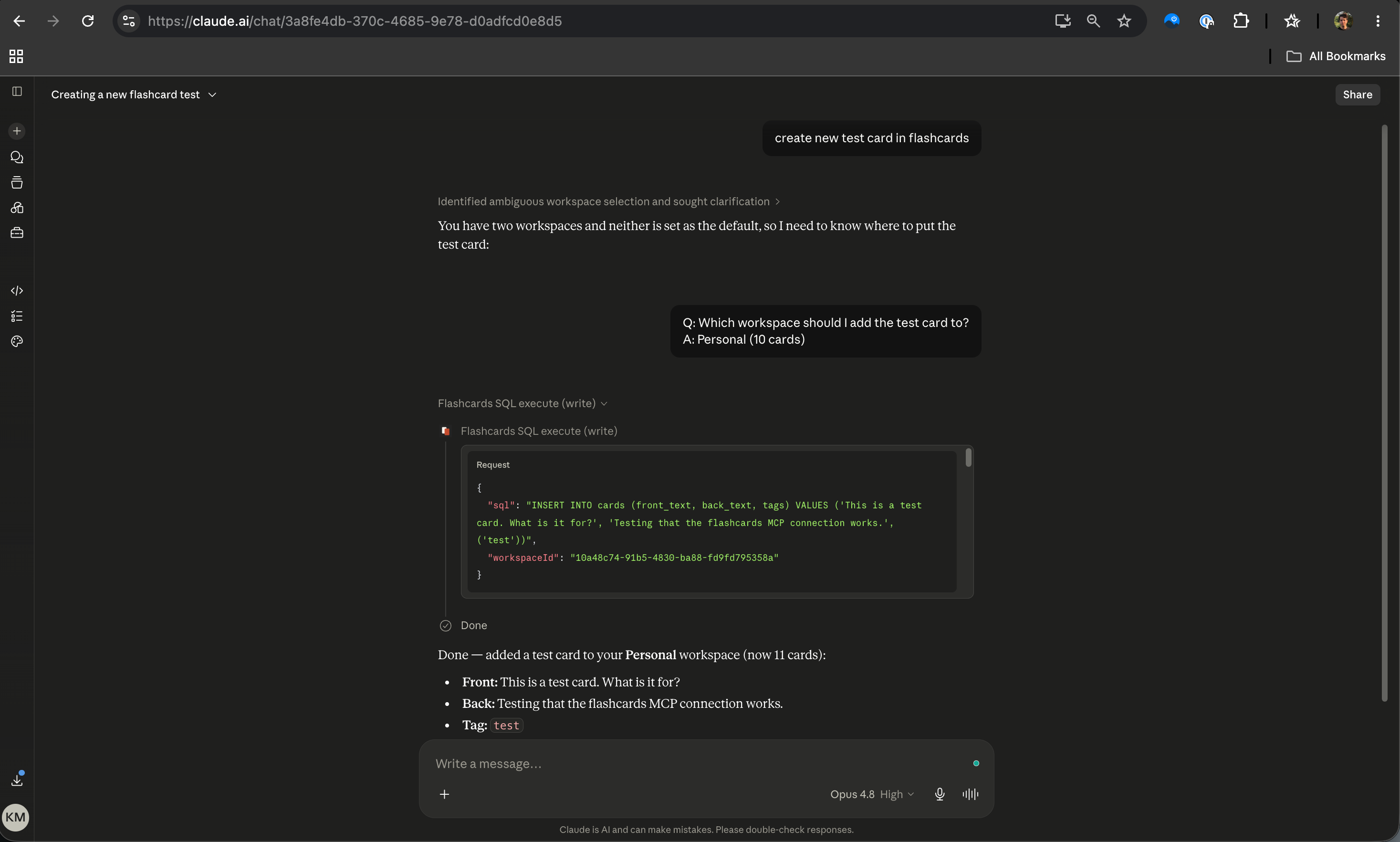
Необязательно вникать в сырой SQL, если только вы специально не хотите разобрать вызов инструмента поближе. Важен сам рабочий процесс:
- попросить Claude создать карточку
- выбрать рабочее пространство, если Claude об этом спросит
- проверить и подтвердить действие записи
- убедиться, что сохраненная карточка выглядит как надо
Этого уже достаточно, чтобы начать создавать карточки в Claude без иллюзии, будто сам Claude и есть полноценное приложение для проверки карточек.
Несколько честных ограничений
Этот сценарий полезный, но не магический.
Claude может помочь создать карточки внутри Flashcards. Он также может читать данные через коннектор, смотреть рабочие пространства и делать запросы через инструменты чтения. Но это не значит, что каждая карточка, которую он предложит, будет хорошей, и не значит, что стоит автоматически подтверждать каждый запрос на запись.
Я бы все равно относился к Claude как к слою черновиков и ввода, а Flashcards оставил для того, что действительно важно позже:
- чистка слабых карточек
- организация колод и тегов
- повторение по интервальному расписанию
- учебу в настоящем рабочем пространстве на тех устройствах, которыми вы уже пользуетесь
Если вам сначала нужны более сильные промпты для самих карточек, то Как использовать Claude для создания карточек будет более удачной отправной точкой. Если задача шире, чем просто создание карточек, посмотрите Как использовать Claude для учебы - там разобран более общий сценарий.
После создания откройте карточку в настоящем приложении
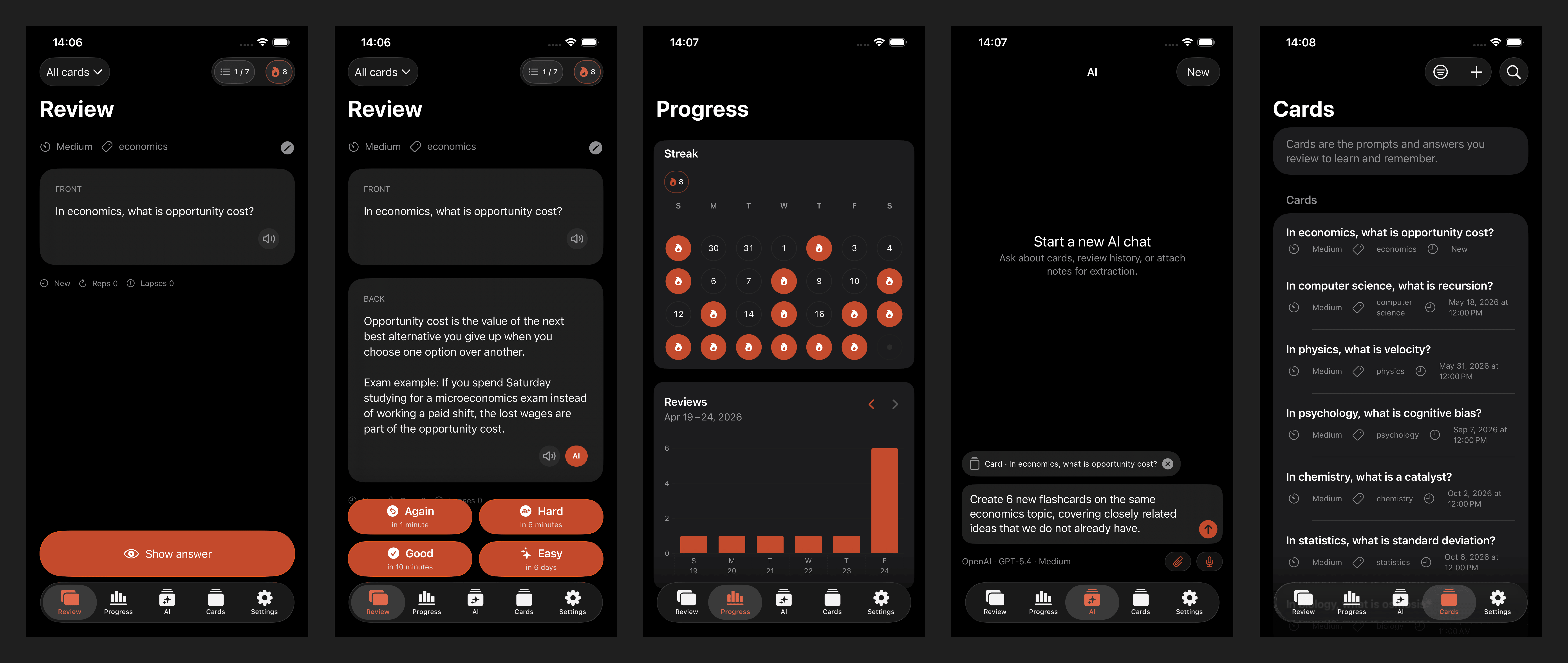
Это, пожалуй, моя любимая часть всей схемы. Карточка не остается красивым куском ИИ-диалога. Она попадает в Flashcards, где вы действительно сможете повторять ее потом.
Можно открыть веб-приложение, проверить карточку на телефоне или просто продолжить обычный учебный процесс:
- Веб-приложение Flashcards
- Flashcards для iPhone и iPad в App Store
- Flashcards для Android в Google Play
Если вы еще не пользовались продуктом, самый быстрый старт - это С чего начать.
Короткая версия
Если вы искали как подключить Flashcards к Claude, то рабочий путь выглядит так:
- откройте настройки кастомных коннекторов Claude
- добавьте
https://mcp.flashcards-open-source-app.com/mcp - подключите коннектор и проверьте права
- сначала оставьте инструменты чтения открытыми, а запись - через подтверждение
- включите коннектор в нужном чате
- попросите Claude создать карточку
- подтвердите вызов записи
- проверьте сохраненную карточку в Flashcards
Так вы переходите от чата Claude к настоящему рабочему пространству Flashcards без фальшивых интеграций, без ручного копирования и без потери контроля над действиями записи в первый же день.