كيفية ربط Flashcards بـ Claude عبر MCP وإنشاء بطاقات من الدردشة
أمس أضفت بطاقة تجريبية إلى Flashcards من داخل Claude في أقل من دقيقة. العرض نفسه لم يكن هو الجزء المفيد. الجزء المفيد كان أنني رأيت Claude يسأل عن مساحة العمل التي يجب أن يستخدمها، ثم يطلب الموافقة على عملية الكتابة، ثم يضع البطاقة داخل التطبيق الحقيقي بدل أن تبقى محبوسة داخل الدردشة.
وهذا بالضبط هو السبب العملي وراء البحث الآن عن ربط Flashcards بـ Claude عبر MCP.
إذا كنت تريد من Claude أن ينشئ بطاقات مباشرة داخل مساحة العمل الخاصة بك في Flashcards، فالإعداد قصير: أضف موصل Flashcards المخصص، وراجع أذونات الأدوات، وفعّله داخل المحادثة، ثم وافق على عملية الكتابة عندما يصبح Claude جاهزًا لحفظ البطاقة.
هذا موصل مخصص، وليس تطبيقًا مدرجًا في الدليل
هناك تفصيل مهم يجب أن تعرفه من البداية: يتم ربط Flashcards بـ Claude هنا بصفته موصلًا مخصصًا يستخدم remote MCP.
لذلك لا تضيع وقتك في البحث عن تطبيق Flashcards جاهز داخل دليل الموصلات الرسمي في Claude. المسار الطبيعي هو أن تفتح صفحة إعدادات الموصلات في Claude، ثم تضغط على زر الإضافة، وتختار Add custom connector، وبعدها تلصق رابط Flashcards MCP بنفسك.
رابط موصل Flashcards الدقيق هو:
https://mcp.flashcards-open-source-app.com/mcp
الرابط المباشر: mcp.flashcards-open-source-app.com/mcp
قبل أن تربطه
هناك نقطتان أهم مما يتوقعه معظم الناس.
أولًا، Claude يصل إلى خوادم remote MCP من البنية السحابية الخاصة بـ Anthropic، وليس من جهازك الشخصي. وهذا يعني أن الخادم يجب أن يكون متاحًا عبر الإنترنت العام. وخادم Flashcards متاح أصلًا بهذه الطريقة، لذلك فعنوان MCP العام أعلاه هو ما تحتاجه هنا.
وثانيًا، تعامل مع أذونات الموصل على أنها أذونات أدوات حقيقية فعلًا. لا تربط إلا الخوادم التي تثق بها، وراجع ما الذي تستطيع كل أداة فعله، واقرأ طلبات الموافقة جيدًا قبل أن تسمح بأي عملية كتابة.
كيفية إضافة موصل Flashcards MCP داخل Claude
إذا كنت تستخدم حساب Claude فرديًا، فالمسار كالتالي:
- افتح Customize > Connectors.
- اضغط
+. - اختر Add custom connector.
- أدخل اسمًا للموصل ثم الصق
https://mcp.flashcards-open-source-app.com/mcp. - أضف الموصل.
- اضغط Connect وأكمل تسجيل الدخول إذا طلب Claude ذلك.
- راجع أذونات الأدوات قبل أن تبدأ باستخدامه داخل المحادثات.
إذا كنت تعمل ضمن مساحة Team أو Enterprise، فيمكن للـ Owner أو Primary Owner إضافة الموصل المخصص من خلال Organization settings > Connectors > Add > Custom > Web. وبعد ذلك يبقى على كل مستخدم أن يربطه ويكمل تسجيل الدخول من جهته.
ابدأ بأذونات متحفظة
الموصل المعروض هنا يقدّم مجموعة صغيرة من الأدوات:
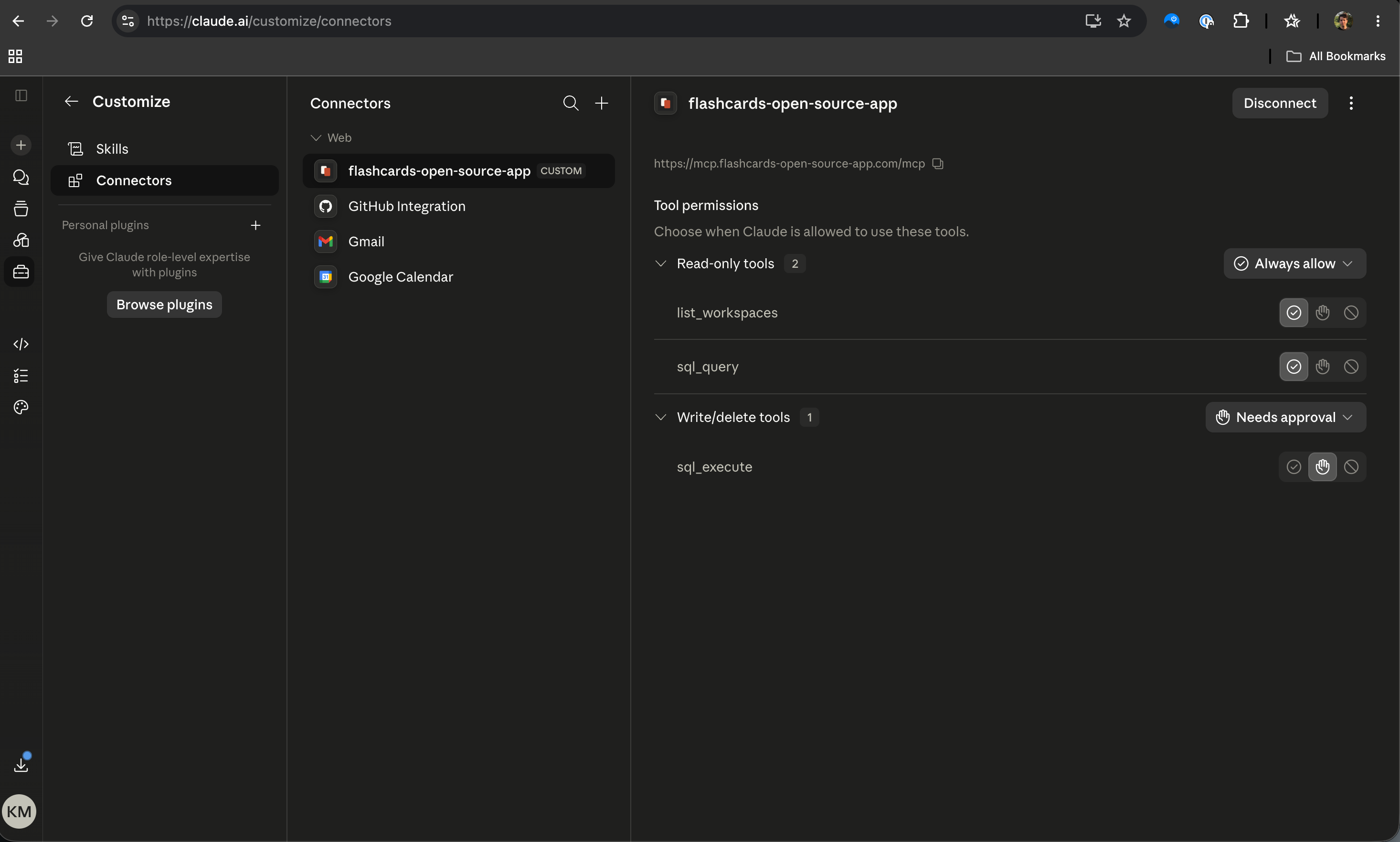
list_workspacesلعرض مساحات العمل المتاحةsql_queryللقراءةsql_executeلعمليات الكتابة مثل إنشاء البطاقات
يسمح لك Claude بضبط كل أداة على إحدى الحالات التالية: Always allow أو Needs approval أو Blocked.
في أول إعداد، أنا أفضل أن تُبقي أدوات القراءة على Always allow، وأن تُبقي أداة الكتابة على Needs approval. هذا يعطي Claude مساحة كافية لفحص مساحات العمل وقراءة البيانات، من دون أن تتحول عملية إنشاء البطاقات إلى تصرف خلفي غير مُراجع.
وهذا بالضبط ما تظهره لقطة إعدادات الموصل هنا: أداتا list_workspaces وsql_query مسموح لهما، بينما sql_execute ما زالت تحتاج إلى موافقتك.
يمكنك تخفيف هذا لاحقًا إذا أردت فعلًا. لكني لا أنصح أن تبدأ من هناك.
فعّل الموصل داخل المحادثة التي تريد استخدامه فيها
بعد الإعداد، افتح محادثة في Claude وتأكد أن الموصل متاح فيها. المسار الحالي يتيح لك تفعيل الموصلات من زر + أو من قائمة / داخل المحادثة، ثم تعديل صلاحيات الأدوات لتلك المحادثة إذا احتجت.
إذا كان Claude لا يستخدم الموصل حين تتوقع منه ذلك، فابدأ بالأشياء الواضحة:
- موصل Flashcards متصل داخل الإعدادات
- الموصل مفعّل للمحادثة الحالية
- أداة الكتابة ليست على وضع الحظر
وهذا عادةً يحل مشكلة: لماذا يعطيني Claude نصًا فقط بدل أن ينشئ البطاقة فعلًا؟
ماذا تطلب من Claude
اجعل الطلب مباشرًا. لا يحتاج Claude إلى كثير من الطقوس هنا.
هذه أمثلة جيدة للبداية:
أنشئ بطاقة تعليمية جديدة في Flashcards.
الوجه الأمامي: ماذا يعني HTTP 404؟
الوجه الخلفي: المورد المطلوب لم يُعثر عليه على الخادم.
الوسم: web-basics
اسألني عن مساحة العمل التي يجب استخدامها إذا لم تكن متأكدًا.
قبل أن تنشئ أي شيء، اعرض مساحات العمل الخاصة بي في Flashcards وأخبرني أي واحدة تبدو الأنسب لبطاقات دراسة اللغات.
أنشئ بطاقة إسبانية جديدة في Flashcards.
الوجه الأمامي: كيف تقول "I would like a coffee" بالإسبانية؟
الوجه الخلفي: Me gustaría un café.
الوسوم: spanish, travel
استخدم مساحة العمل Personal الخاصة بي.
أنا شخصيًا أبدأ ببطاقة أو بطاقتين، لا بخمسين بطاقة دفعة واحدة. الهدف هنا هو التأكد من سير الموصل، واختيار مساحة العمل، وطريقة الموافقة قبل أن تحاول تنفيذ دفعة أكبر.
كيف يبدو سير إنشاء البطاقة عمليًا
هذا الجزء مريح لأنه عادي جدًا.
أنت تطلب من Claude أن ينشئ بطاقة داخل Flashcards. وإذا كان لديك أكثر من مساحة عمل ولا توجد واحدة واضحة افتراضيًا، فقد يسألك أين تريد وضعها. بعد ذلك يستخدم Claude أداة الكتابة وينتظر موافقتك إذا كانت sql_execute ما تزال مضبوطة على Needs approval.
وهذا هو السلوك الصحيح.
راجع طلب الكتابة، ووافق عليه، ثم اترك Claude يكمل. في لقطة الشاشة أدناه، سأل Claude عن مساحة العمل التي ينبغي أن يستخدمها، ثم نفّذ عملية الكتابة في Flashcards، ثم أخبرني أن البطاقة التجريبية أُضيفت بنجاح.
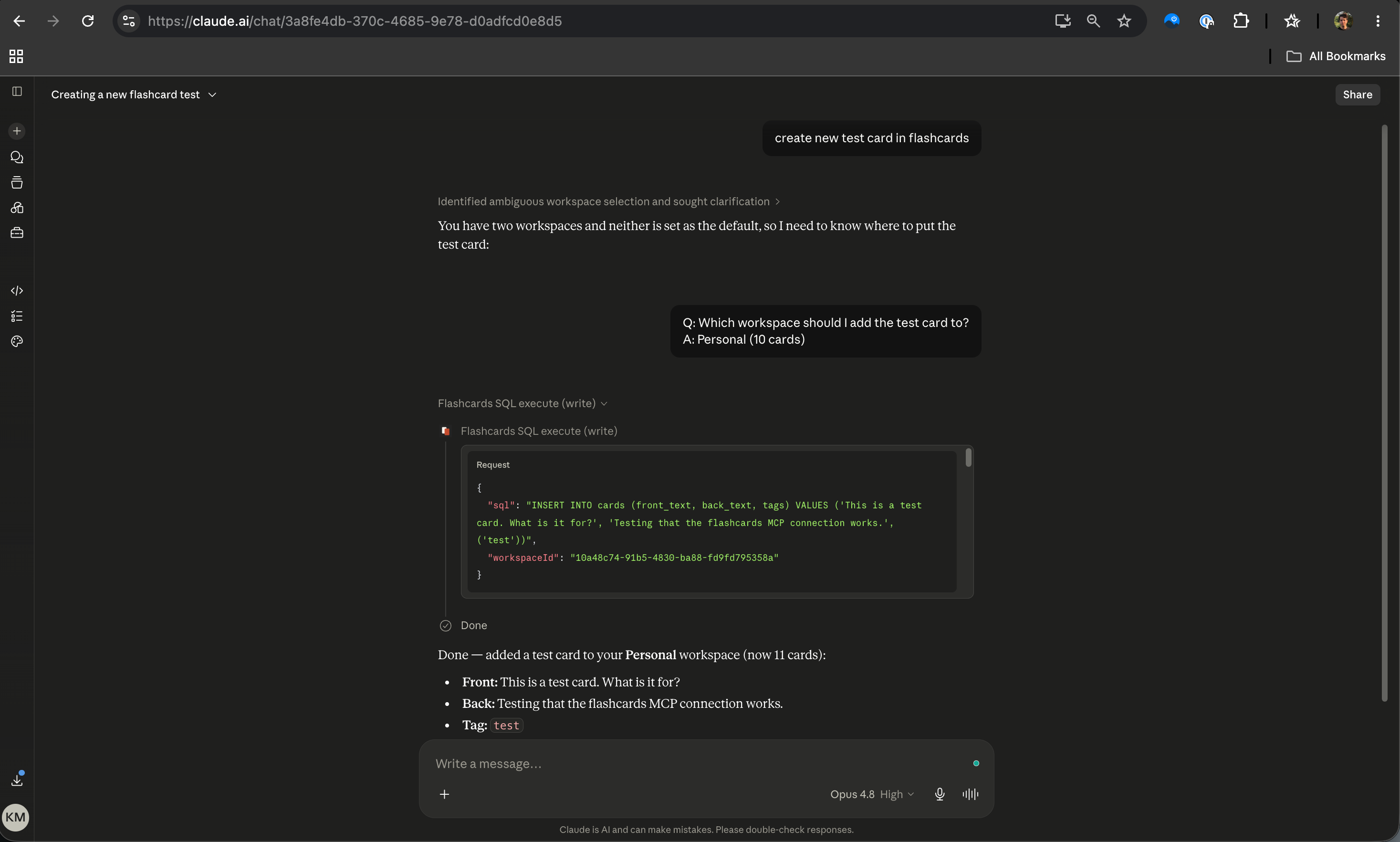
لا تحتاج إلى الاهتمام بالـ SQL الخام إلا إذا كنت تريد مراجعة استدعاء الأداة بنفسك. ما يهم هو سير العمل:
- اطلب من Claude إنشاء البطاقة
- اختر مساحة العمل إذا سأل Claude
- راجع عملية الكتابة ووافق عليها
- تأكد أن البطاقة المحفوظة تبدو صحيحة
هذا يكفي لتبدأ في إنشاء بطاقات Flashcards داخل Claude من دون أن تتعامل مع Claude كأنه هو نفسه تطبيق المراجعة.
بعض الحدود الواقعية
هذا الإعداد مفيد، لكنه ليس سحرًا.
يمكن لـ Claude أن يساعدك في إنشاء بطاقات داخل Flashcards. كما يمكنه أن يقرأ من الموصل، ويفحص مساحات العمل، ويستعلم عن البيانات عبر أدوات القراءة. لكن هذا لا يعني أن كل بطاقة يصيغها Claude ستكون جيدة، ولا يعني أنك يجب أن توافق تلقائيًا على كل طلب كتابة.
ما زلت أفضّل أن أتعامل مع Claude كطبقة للصياغة والإدخال، ثم أستخدم Flashcards في الأجزاء التي تهم لاحقًا:
- تنظيف البطاقات الضعيفة
- تنظيم المجموعات والوسوم
- المراجعة بالتكرار المتباعد
- الدراسة من مساحة العمل الحقيقية على الأجهزة التي تستخدمها أصلًا
إذا كنت تريد مطالبات أفضل لكتابة البطاقات قبل أن تربط طبقة الأدوات، فمقالة كيفية استخدام Claude لإنشاء بطاقات Flashcards هي البداية الأفضل. وإذا كان هدفك أوسع من مجرد إنشاء البطاقات، فمقالة كيفية استخدام Claude للدراسة تغطي سير العمل الأكبر.
بعد أن ينشئ Claude البطاقة، راجعها في التطبيق الحقيقي
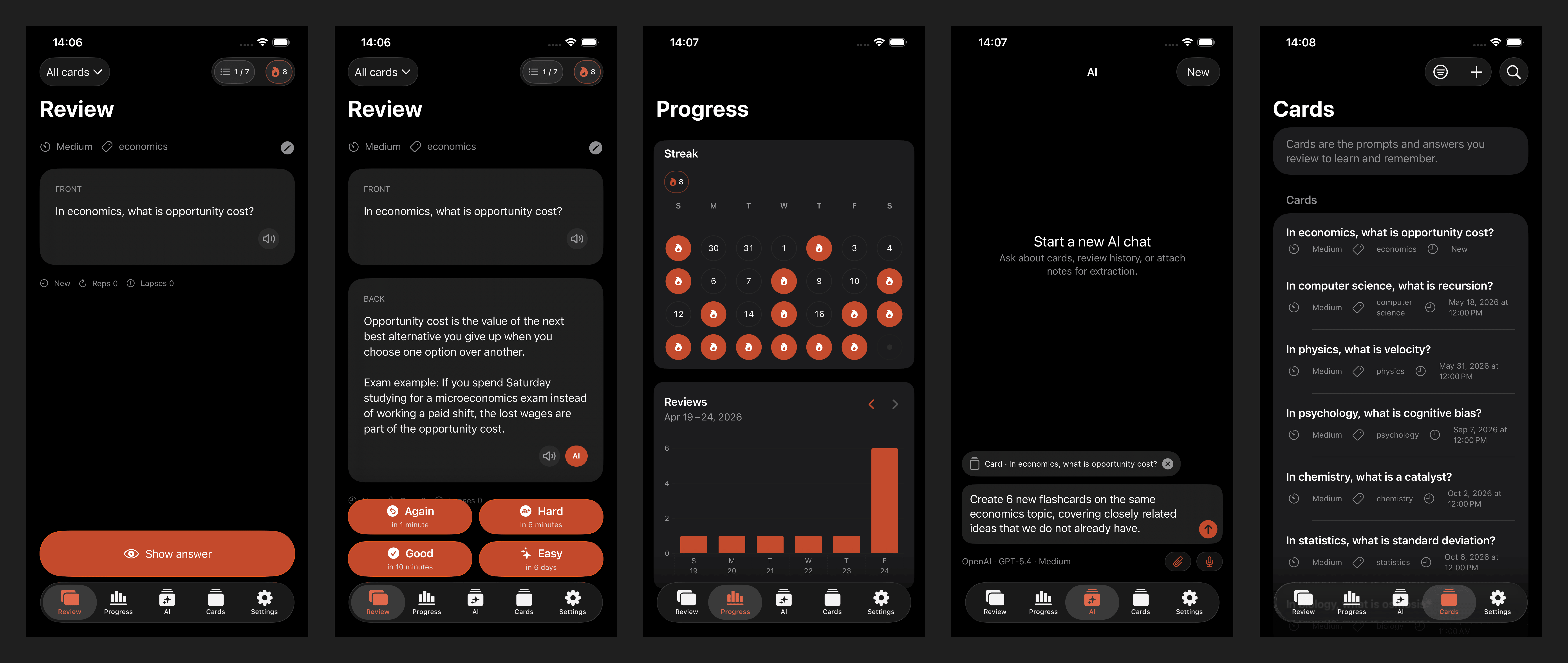
هذا هو الجزء الذي يعجبني أكثر في هذا الإعداد. البطاقة لا تبقى داخل سجل جميل لمحادثة ذكاء اصطناعي. بل تصل مباشرة إلى Flashcards، حيث يمكنك فعلًا أن تراجعها لاحقًا.
يمكنك فتح تطبيق الويب المستضاف، أو فحص البطاقة على الهاتف، أو ببساطة أن تتابع ضمن سير دراستك المعتاد:
- تطبيق Flashcards على الويب
- Flashcards لأجهزة iPhone وiPad على App Store
- Flashcards لأجهزة Android على Google Play
إذا لم تكن قد استخدمت المنتج بعد، فصفحة Getting Started هي أسرع مدخل.
النسخة المختصرة
إذا كنت قد بحثت عن ربط Flashcards بـ Claude، فهذا هو المسار الحقيقي:
- افتح إعدادات الموصلات المخصصة في Claude
- أضف
https://mcp.flashcards-open-source-app.com/mcp - اربط الموصل وراجع الأذونات
- اترك أدوات القراءة مفتوحة، وأبقِ أدوات الكتابة على الموافقة في البداية
- فعّل الموصل داخل محادثتك
- اطلب من Claude إنشاء بطاقة
- وافق على عملية الكتابة
- راجع البطاقة المحفوظة داخل Flashcards
بهذا تنتقل من دردشة Claude إلى مساحة عمل حقيقية داخل Flashcards من دون تكاملات وهمية، ومن دون نسخ ولصق يدوي، ومن دون أن تفقد السيطرة على عمليات الكتابة منذ اليوم الأول.