MCP के साथ Flashcards को Claude से कैसे जोड़ें और chat से cards कैसे बनाएं
कल मैंने Claude के अंदर से लगभग एक मिनट में Flashcards में एक test card बनाकर save कर दिया। दिलचस्प हिस्सा demo नहीं था। काम की बात यह थी कि Claude ने पूछा कौन-सा workspace इस्तेमाल करना है, write action के लिए approval माँगा, और card को chat में अटका छोड़ने के बजाय सीधे असली app में डाल दिया।
यही practical वजह है कि अभी Claude MCP flashcards खोजना वाजिब है।
अगर आप चाहते हैं कि Claude सीधे आपके Flashcards workspace में cards बनाए, तो setup छोटा है: Flashcards custom connector जोड़िए, tool permissions review कीजिए, chat में उसे enable कीजिए, और जब Claude card save करने के लिए तैयार हो तब write call approve कीजिए।

यह custom connector है, directory listing नहीं
पहले एक बात साफ़ कर लें।
Flashcards, Claude से custom connector के रूप में remote MCP के जरिए connect होता है।
इसलिए Claude की official connector directory में पहले से listed Flashcards app मत ढूँढिए। सामान्य flow यह है कि Claude का connector settings page खोलें, plus button पर click करें, Add custom connector चुनें, और Flashcards MCP URL खुद paste करें।
Flashcards connector का exact URL यह है:
https://mcp.flashcards-open-source-app.com/mcp
सीधा लिंक: mcp.flashcards-open-source-app.com/mcp
Connect करने से पहले
दो बातें उम्मीद से ज़्यादा मायने रखती हैं।
पहली, Claude remote MCP servers तक आपके laptop से नहीं बल्कि Anthropic की cloud infrastructure से पहुँचता है। इसका मतलब है कि server public internet पर reachable होना चाहिए। Flashcards का MCP server पहले से public internet पर available है, इसलिए ऊपर दिया गया endpoint वही है जो आपको चाहिए।
दूसरी, connector permissions को असली tool permissions की तरह treat कीजिए। सिर्फ़ उन्हीं servers से connect करें जिन पर भरोसा हो, हर tool क्या कर सकता है यह review करें, और write actions allow करने से पहले approval request ध्यान से पढ़ें।
Claude में Flashcards MCP connector कैसे जोड़ें
Individual Claude account के लिए setup flow यह है:
- Customize > Connectors खोलें।
+पर click करें।- Add custom connector चुनें।
- Connector के लिए एक नाम लिखें और
https://mcp.flashcards-open-source-app.com/mcppaste करें। - Connector जोड़ें।
- Connect पर click करें, और अगर Claude कहे तो login flow पूरा करें।
- Chats में इस्तेमाल करने से पहले tool permissions review करें।
अगर आप Team या Enterprise workspace पर हैं, तो कोई Owner या Primary Owner Organization settings > Connectors > Add > Custom > Web के तहत custom connector जोड़ सकता है। उसके बाद भी individual users को अपनी तरफ़ से उसे connect और authenticate करना पड़ता है।
शुरुआत में permissions को conservative रखें
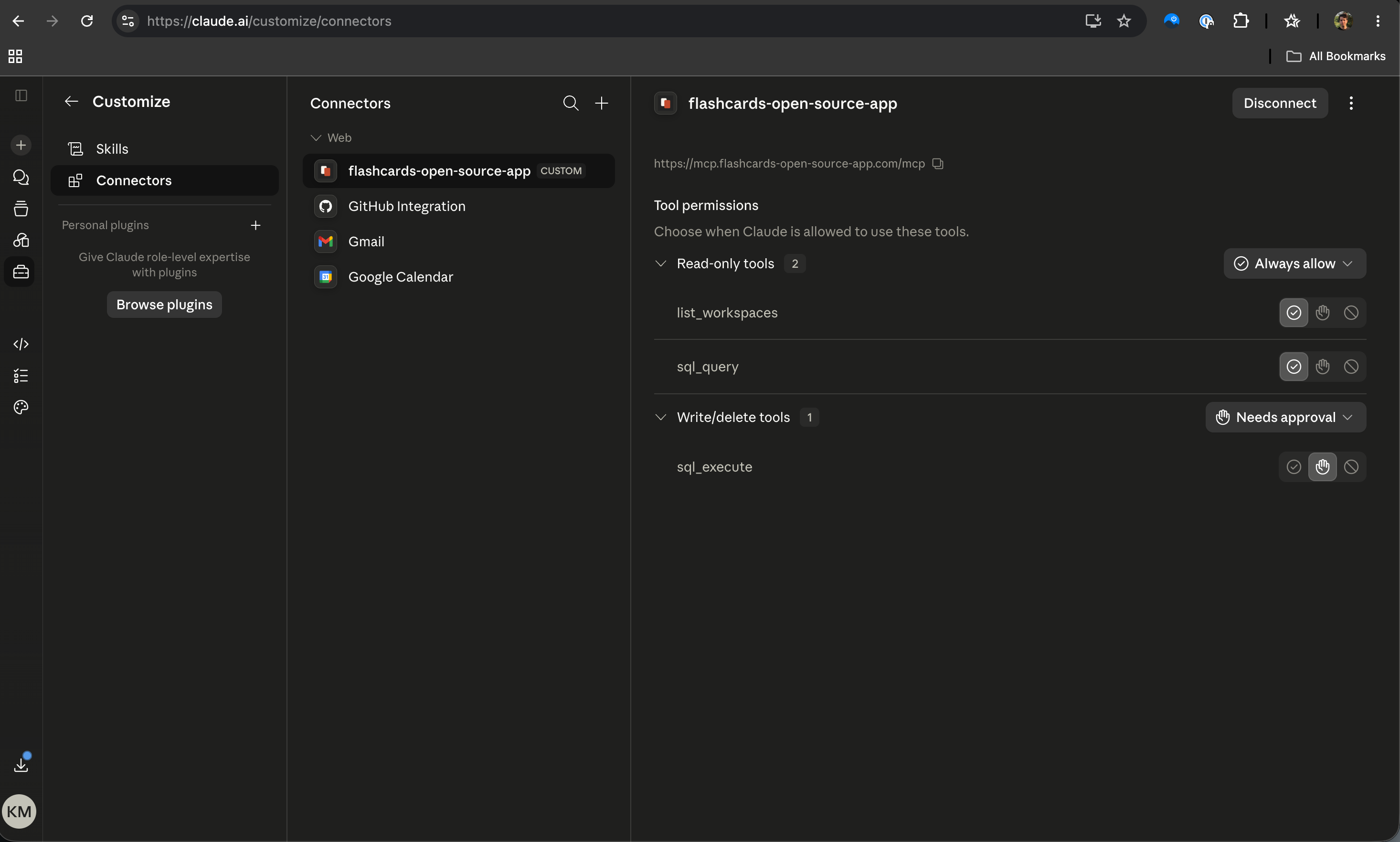
यहाँ दिखाया गया Flashcards connector छोटा-सा tool surface expose करता है:
list_workspacesavailable workspaces की सूची के लिएsql_queryread access के लिएsql_executewrite actions के लिए, जैसे cards बनाना
Claude हर tool के लिए Always allow, Needs approval, या Blocked set करने देता है।
पहली बार setup करते समय मैं read-only tools को Always allow पर रखूँगा और write tool को Needs approval पर। इससे Claude को आपके workspaces inspect करने और data पढ़ने की जगह मिलती है, लेकिन card creation बिना review के background action नहीं बनता।
यही connector settings वाले screenshot में भी दिख रहा है: list_workspaces और sql_query allowed हैं, जबकि sql_execute अभी भी आपके approval का इंतज़ार करता है।
बाद में चाहें तो इसे ढीला कर सकते हैं। मैं शुरुआत वहीं से नहीं करूँगा।
जिस chat में इस्तेमाल करना है, उसमें connector चालू करें
Setup के बाद Claude conversation खोलें और पक्का करें कि connector वहाँ available है। मौजूदा flow में आप conversation के अंदर + button या / menu से connectors enable कर सकते हैं, और ज़रूरत हो तो उसी chat के लिए tool access भी adjust कर सकते हैं।
अगर Claude वहाँ connector use नहीं कर रहा जहाँ करना चाहिए, तो पहले ये सीधी बातें check करें:
- Flashcards connector settings में connected है
- connector current chat के लिए enabled है
- write tool blocked नहीं है
आमतौर पर यही उस problem को ठीक कर देता है जहाँ Claude सिर्फ़ text दे रहा होता है, card बना नहीं रहा होता।
Claude से क्या कहें
Prompt को plain रखें। यहाँ Claude को किसी ceremony की ज़रूरत नहीं है।
शुरुआत के लिए ये prompts अच्छे हैं:
Flashcards में एक नया flashcard बनाओ।
Front: HTTP 404 का क्या मतलब होता है?
Back: Server पर requested resource नहीं मिला।
Tag: web-basics
अगर तुम्हें यक़ीन न हो तो मुझसे पूछो कि कौन-सा workspace इस्तेमाल करना है।
कुछ भी बनाने से पहले, मेरे Flashcards workspaces की list दिखाओ और बताओ कि language study cards के लिए कौन-सा सबसे सही लगता है।
Flashcards में Spanish सीखने के लिए एक नया flashcard बनाओ।
Front: Spanish में "I would like a coffee" कैसे कहते हैं?
Back: Me gustaría un café.
Tags: spanish, travel
मेरा Personal workspace इस्तेमाल करो।
मैं एक या दो cards से शुरू करूँगा, पचास से नहीं। पहले connector flow, workspace choice, और approval pattern confirm करना ज़्यादा समझदारी है। उसके बाद ही कोई बड़ा batch चलाइए।
असल में create-card flow कैसा दिखता है
यह हिस्सा काफ़ी सीधा है।
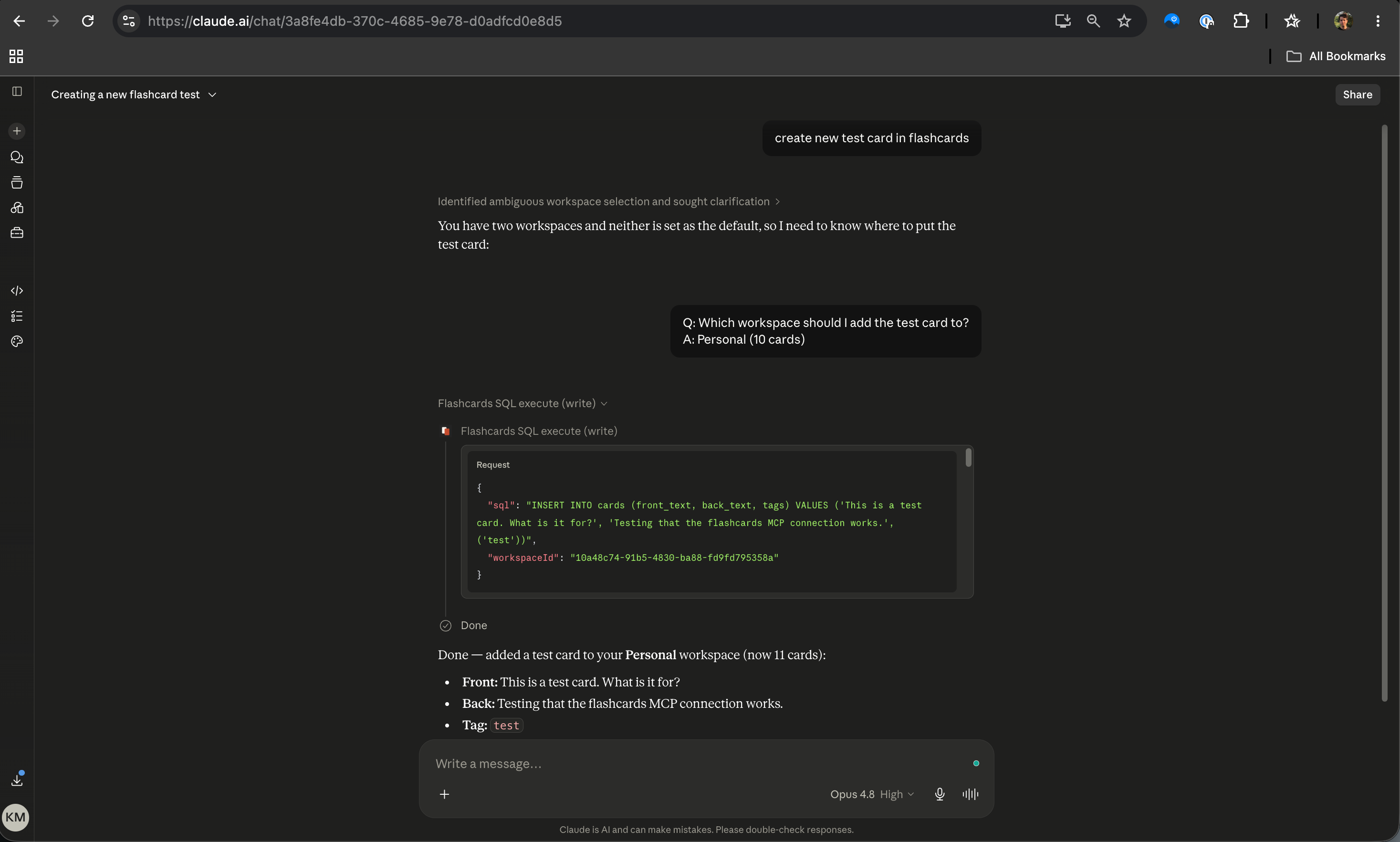
आप Claude से कहते हैं कि Flashcards में card बनाए। अगर आपके पास एक से ज़्यादा workspace हैं और कोई default साफ़ नहीं है, तो Claude पूछ सकता है card कहाँ डालना है। उसके बाद Claude write tool इस्तेमाल करता है, और अगर sql_execute अभी भी Needs approval पर है तो approval का इंतज़ार करता है।
यही सही behavior है।
आपको write request review करनी चाहिए, उसे approve करना चाहिए, और फिर Claude को finish करने देना चाहिए। नीचे वाले screenshot में Claude ने पूछा कौन-सा workspace इस्तेमाल करना है, Flashcards write action चलाया, और बताया कि test card सफलतापूर्वक add हो गया।
अगर आप tool call को बहुत करीब से inspect नहीं करना चाहते, तो raw SQL की परवाह करने की ज़रूरत नहीं है। असली workflow यह है:
- Claude से card बनाने को कहें
- अगर Claude पूछे तो workspace चुनें
- write action review करके approve करें
- confirm करें कि saved card सही दिख रहा है
इतना काफ़ी है कि आप Claude में cards बनाएं वाला flow इस्तेमाल कर सकें, बिना यह दिखावा किए कि Claude खुद review app है।
कुछ ईमानदार सीमाएँ
यह setup काम का है, लेकिन जादू नहीं है।
Claude, Flashcards के अंदर cards बनाने में मदद कर सकता है। वह connector से पढ़ सकता है, workspaces inspect कर सकता है, और read tools के जरिए data query कर सकता है। इसका मतलब यह नहीं कि Claude का हर drafted card अच्छा होगा, और यह भी नहीं कि आपको हर write request आँख बंद करके approve कर देनी चाहिए।
मैं फिर भी Claude को drafting और entry layer की तरह ही treat करूँगा, और बाद में अहम काम Flashcards में करूँगा:
- कमज़ोर cards को साफ़ करना
- decks और tags को organize करना
- spaced repetition के साथ review करना
- उन्हीं devices पर अपने असली workspace से पढ़ना जिन्हें आप पहले से इस्तेमाल करते हैं
अगर tool layer जोड़ने से पहले आपको बेहतर card-writing prompts चाहिए, तो 2026 में Claude से फ़्लैशकार्ड्स कैसे बनाएं बेहतर starting point है। अगर आपका goal card creation से बड़ा है, तो 2026 में Claude से पढ़ाई कैसे करें बड़ा workflow cover करता है।
Claude card बना दे, उसके बाद उसे असली app में review करें
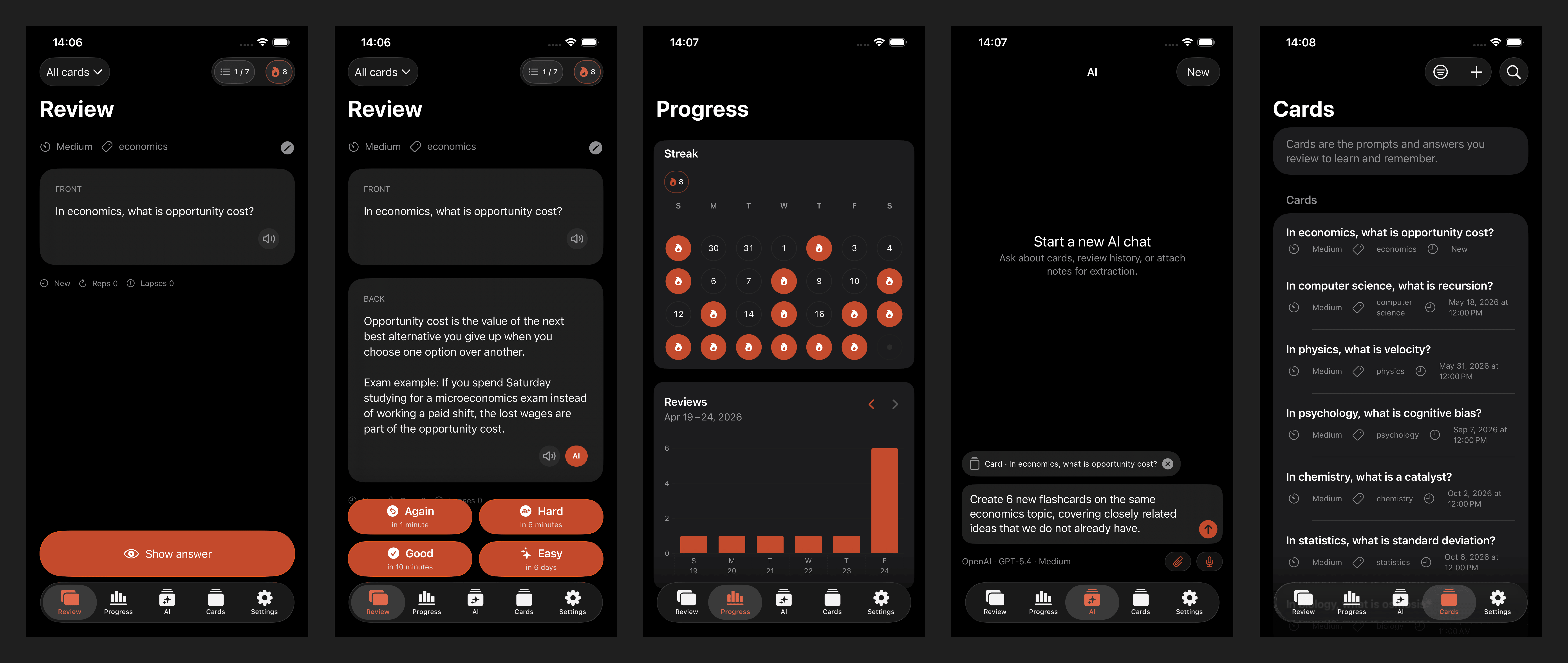
मुझे setup का यही हिस्सा सबसे ज़्यादा पसंद है। Card किसी अच्छी दिखने वाली AI transcript में नहीं अटका रहता। वह Flashcards में पहुँच जाता है, जहाँ आप उसे बाद में सच में review कर सकते हैं।
आप hosted web app खोल सकते हैं, mobile पर card check कर सकते हैं, या अपने सामान्य study flow में आगे बढ़ सकते हैं:
- Flashcards web app
- App Store पर iPhone और iPad के लिए Flashcards
- Google Play पर Android के लिए Flashcards
अगर आपने अभी तक product इस्तेमाल नहीं किया है, तो Getting Started सबसे तेज़ रास्ता है।
Short version
अगर आपने Flashcards को Claude से जोड़ें खोजा है, तो असली flow यह है:
- Claude की custom connector settings खोलें
https://mcp.flashcards-open-source-app.com/mcpजोड़ें- connect करें और permissions review करें
- शुरुआत में read tools खुले रखें और write tools को approval पर रखें
- अपनी chat में connector enable करें
- Claude से card बनाने को कहें
- write call approve करें
- Flashcards में saved card review करें
इससे आप Claude chat से सीधे असली Flashcards workspace तक पहुँच जाते हैं, बिना किसी fake integration के, बिना manual copy-paste के, और पहले ही दिन write actions पर अपना control खोए बिना।