如何通过 MCP 将 Flashcards 接入 Claude,并直接在聊天中创建闪卡
昨天我在 Claude 里大概花了一分钟,就往 Flashcards 里加进了一张测试卡。真正有用的,不是演示本身。真正有用的是,我看见 Claude 先问该用哪个 workspace,再请求写入权限,最后把卡片放进真实应用里,而不是把内容困在聊天记录里。
这就是现在值得搜索 Claude MCP 闪卡 的实际原因。
如果你想让 Claude 直接在 Flashcards workspace 里创建卡片,整个设置其实很短:添加 Flashcards 自定义连接器,检查工具权限,在对话里启用它,然后在 Claude 准备保存卡片时批准写入调用。

这是自定义连接器,不是目录里的现成条目
先说一个关键细节:Flashcards 连接到 Claude 的方式,是通过 自定义连接器 加上 remote MCP。
所以别去 Claude 官方连接器目录里找一个已经上架的 Flashcards 应用。正常流程是打开 Claude 的连接器设置页面,点击加号,选择 Add custom connector,然后手动粘贴 Flashcards 的 MCP URL。
Flashcards 连接器的准确 URL 是:
https://mcp.flashcards-open-source-app.com/mcp
连接之前,先知道两件事
有两点比很多人想的更重要。
第一,Claude 访问远程 MCP 服务器时,走的是 Anthropic 的云基础设施,不是你的笔记本电脑。这意味着服务器必须能从公共互联网访问。Flashcards 已经满足这个条件,所以上面的公共 MCP 端点就是你该填的地址。
第二,把连接器权限当成真正的工具权限来看。只连接你信任的服务器,先看清每个工具能做什么,再认真阅读每一次写入审批请求,然后再决定是否放行。
如何在 Claude 里添加 Flashcards MCP 连接器
如果你用的是个人 Claude 账户,设置路径是这样的:
- 打开 Customize > Connectors。
- 点击
+。 - 选择 Add custom connector。
- 给连接器起个名字,并粘贴
https://mcp.flashcards-open-source-app.com/mcp。 - 添加这个连接器。
- 点击 Connect,如果 Claude 提示登录,就完成登录流程。
- 在开始聊天使用前,先检查工具权限。
如果你在 Team 或 Enterprise workspace 里,Owner 或 Primary Owner 可以在 Organization settings > Connectors > Add > Custom > Web 下添加这个自定义连接器。之后每个用户仍然需要自己完成连接和认证。
第一次设置权限时,先保守一点
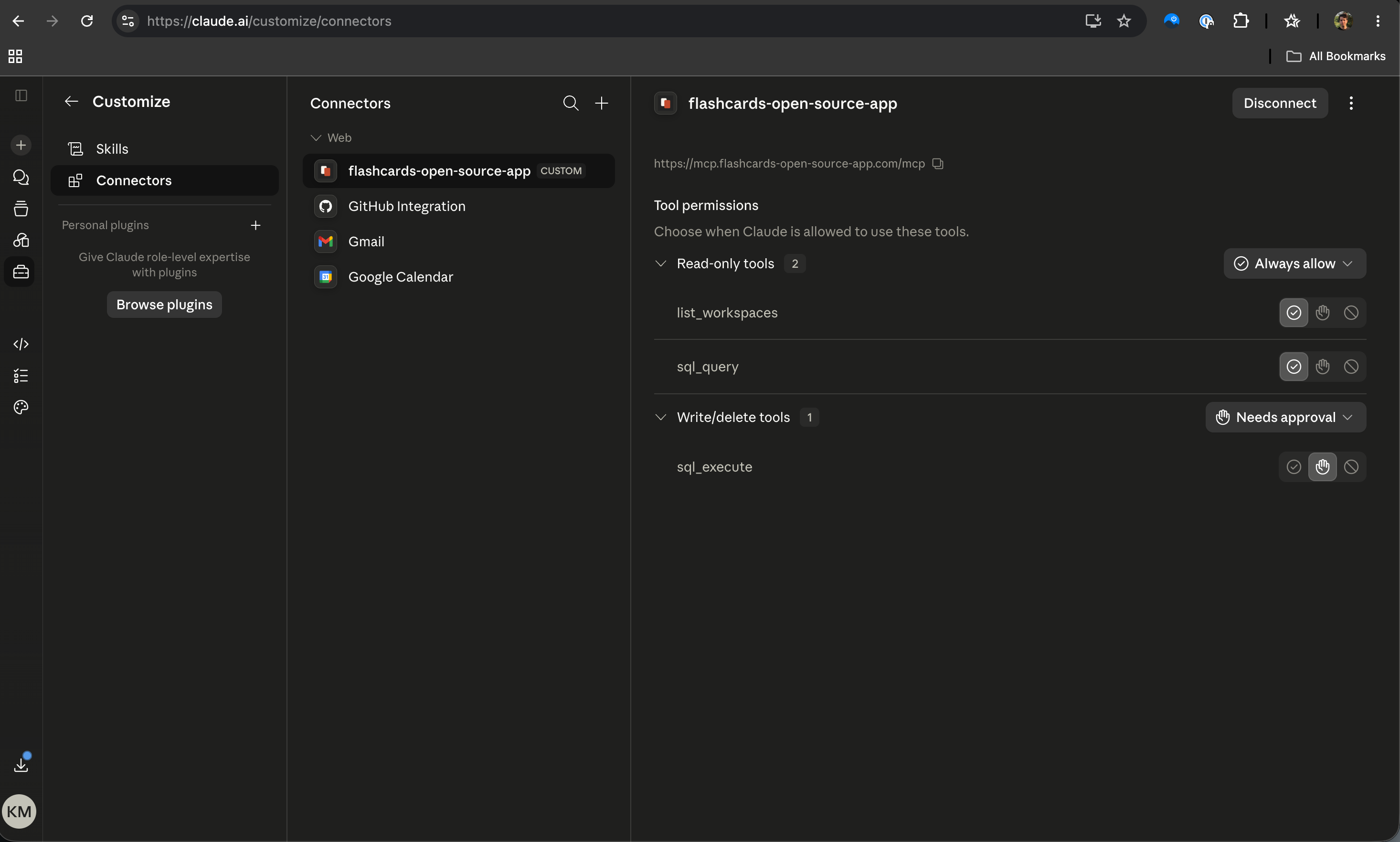
这里展示的 Flashcards 连接器,暴露出来的工具并不多:
list_workspaces:列出可用 workspacesql_query:只读查询sql_execute:执行写入操作,比如创建卡片
Claude 允许你把每个工具分别设成 Always allow、Needs approval 或 Blocked。
第一次配置时,我会把只读工具放在 Always allow,把写入工具放在 Needs approval。这样 Claude 就能查看你的 workspace、读取数据,但不会在你没看过的情况下,直接把建卡动作变成后台写入。
这也是下面这张连接器设置截图展示的状态:list_workspaces 和 sql_query 已允许,sql_execute 仍然需要你手动批准。
以后如果你非常确定,也可以再放宽。刚开始我不会这么做。
在你要使用的那段对话里,把连接器打开
设置完成后,打开一个 Claude 对话,并确认这个连接器在当前聊天里可用。当前流程下,你可以在对话里的 + 按钮或者 / 菜单里启用连接器,然后按需要调整这段聊天的工具访问权限。
如果 Claude 明明该用连接器,却没有调用,先检查这几个最常见的问题:
- Flashcards 连接器是否已经在设置里连上
- 这个连接器是否已经为当前聊天启用
- 写入工具是否没有被设成
Blocked
大多数“为什么 Claude 只给我一段文本,却不真的创建卡片”的问题,最后都卡在这里。
你可以怎么对 Claude 说
这里的提示词不用写得太隆重。Claude 不需要那一套。
下面这些是不错的起步示例:
在 Flashcards 中创建一张新闪卡。
正面:HTTP 404 是什么意思?
背面:服务器上找不到所请求的资源。
标签:web-basics
如果你不确定该用哪个 workspace,就先问我。
在创建任何内容之前,先列出我在 Flashcards 里的 workspaces,并告诉我哪个最适合放语言学习卡片。
在 Flashcards 中创建一张新的西班牙语闪卡。
正面:西班牙语里“我想要一杯咖啡”怎么说?
背面:Me gustaría un café.
标签:spanish, travel
使用我的 Personal workspace。
我会先从一两张卡开始,而不是一口气做五十张。重点是先确认连接器流程、workspace 选择,以及审批模式都对,再去批量处理更大的内容。
实际创建卡片时,流程大概长这样
这部分其实很普通。
你让 Claude 在 Flashcards 里创建一张卡。如果你有多个 workspace,而且默认目标并不明显,Claude 可能会先问你该放到哪里。接着,如果 sql_execute 还设成 Needs approval,Claude 就会调用写入工具并等待你的批准。
这正是你想看到的行为。
你应该先检查写入请求,再批准,然后让 Claude 完成剩下的动作。下面这张截图里,Claude 先问了该用哪个 workspace,接着执行了 Flashcards 写入操作,最后报告测试卡已经成功添加。
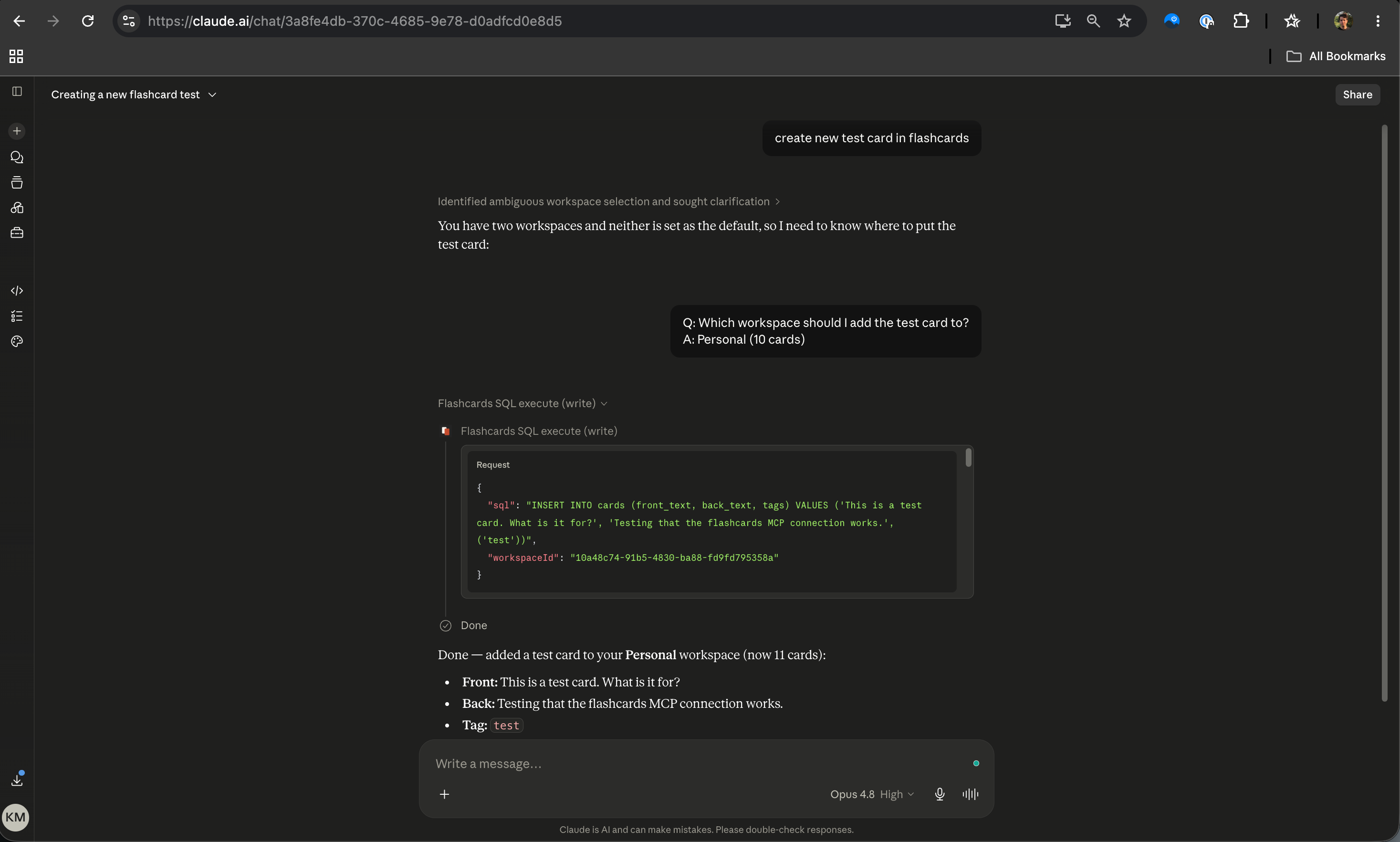
除非你想非常仔细地检查工具调用,否则不需要关心底层原始 SQL。真正重要的是这个工作流:
- 让 Claude 创建卡片
- 如果 Claude 询问,就选择 workspace
- 检查并批准写入操作
- 确认保存下来的卡片内容没问题
做到这一步,你就已经可以开始在 Claude 中创建闪卡 了,同时又不需要假装 Claude 本身就是复习应用。
几个需要诚实面对的限制
这个设置确实有用,但它不是魔法。
Claude 可以帮你在 Flashcards 里创建卡片,也可以通过只读工具读取连接器里的数据、查看 workspace、执行查询。但这并不意味着 Claude 起草出来的每一张卡都够好,也不意味着你应该闭着眼批准每一次写入请求。
我还是会把 Claude 当成起草和录入层,然后把真正重要的部分留给 Flashcards:
- 清理掉质量一般的卡
- 整理牌组和标签
- 用间隔重复来复习
- 在你本来就在用的设备上继续学习
如果你还没接上工具层,只是想先把写卡提示词打磨好,那篇如何用 Claude 制作闪卡更适合先读。如果你的目标不只是建卡,而是更完整的学习流程,那篇如何用 Claude 学习会更全面。
Claude 创建完卡片后,还是要去真实应用里看一眼
这其实是我最喜欢这套流程的一点。卡片不会停留在一段看起来很漂亮的 AI 对话里。它会落进 Flashcards 里,而你之后真的可以在那里复习它。
你可以打开托管版 web app,在手机上检查卡片,或者继续按你原本的学习流程往下走:
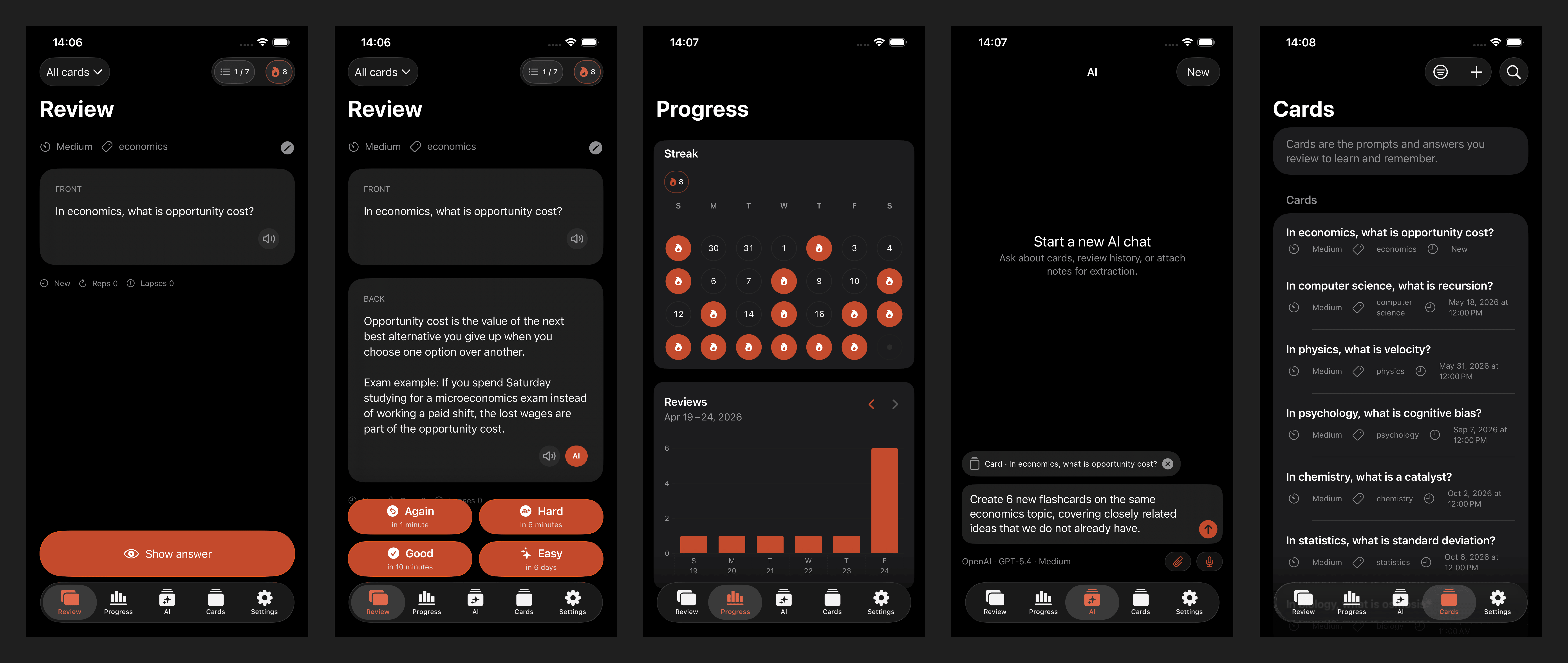
如果你还没真正用过这个产品,入门指南是最快的开始方式。
简短版
如果你搜索的是 把 Flashcards 连接到 Claude,真正的流程就是这样:
- 打开 Claude 的自定义连接器设置
- 添加
https://mcp.flashcards-open-source-app.com/mcp - 完成连接并检查权限
- 一开始先把读权限放开,把写权限设为需要批准
- 在聊天里启用这个连接器
- 让 Claude 创建一张卡
- 批准写入调用
- 回到 Flashcards 里检查保存后的卡片
这样你就能从 Claude 对话直接走到真实的 Flashcards workspace,中间不需要假装有官方集成,不需要手动复制粘贴,也不会在第一天就失去对写入操作的控制。