2026 年如何用 Claude 学习:从导师提问到闪卡复习
你已经解释了两遍减数分裂,Claude 却又发现你把它和有丝分裂搞混了。这反而是好事:这次答错,比再来一份整理得漂漂亮亮的总结有用得多。
用 Claude 学习,最有效的方法是把这样的答错时刻变成一个短循环:让 Claude 提问,挑出真正值得记住的薄弱点,保存几张重点明确的卡,再到 Flashcards 里复习。Claude 负责对话,Flashcards 负责保存卡片;FSRS 这种间隔重复排程算法,则负责安排每张卡下次出现的时间。
接入 Flashcards MCP 连接器后,卡片可以直接从对话进入牌组,不用手动复制粘贴。MCP 可以简单理解为一条连接,让 Claude 调用另一个应用里经过你授权的功能。把写入操作设为需要批准后,Claude 每次修改卡片前都会先征求你的同意。
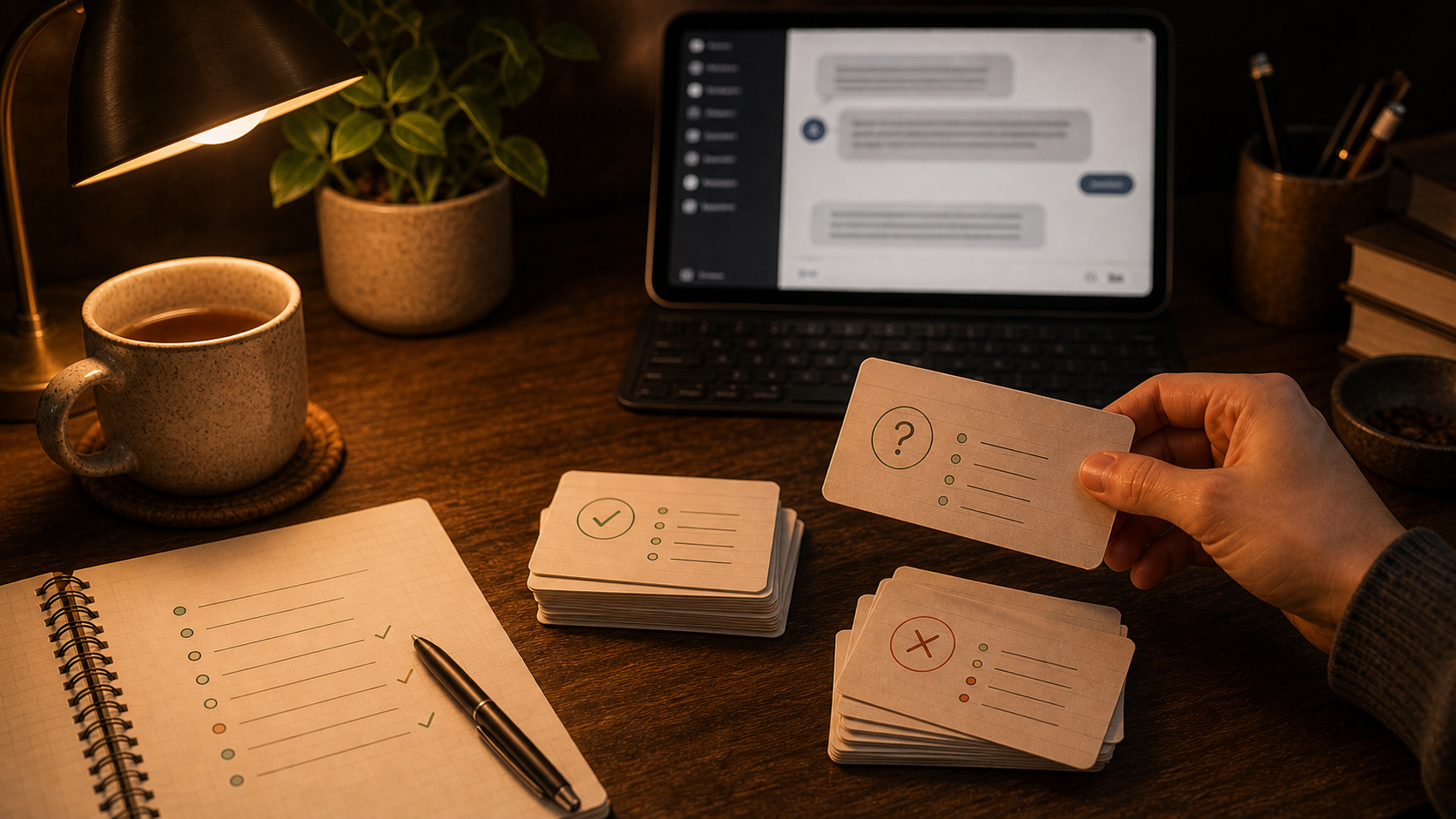
我自己会用的 Claude 学习流程
和 Claude 聊得太顺,很容易让人产生一种危险的错觉:解释还在屏幕上时,每句话都听懂了。十分钟后,细节却已经想不起来。
我会用下面这个循环:
- 给 Claude 一个范围明确的小主题,以及它需要的原始材料。
- 让它一次只问一个问题。
- 先凭记忆回答,再看解释。
- 记下答错、答得慢和反复混淆的地方。
- 从这些薄弱点中选出几个,先预览卡片。
- 批准想保留的卡片,之后再到 Flashcards 里复习。
比如,Claude 可能会问减数分裂后期 I 分离的是什么。你回答“姐妹染色单体”。Claude 指出,先分离的是同源染色体,然后请你再解释一遍两者的区别。这个具体的混淆点值得做成卡。至于 Claude 为了帮你想明白而写的三段解释,多半不用保存。
这样做出来的牌组只收录了你亲自回忆时暴露的问题。你保存的是练习中真正卡住的地方,而不是聊天里出现过的所有内容。
先让 Claude 当你的导师
Anthropic 的 Learning mode(学习模式)会通过提问引导学生,而不是马上把答案全说出来。如果你的 Claude 账户支持这个模式,它很适合这套流程。
普通的 Claude 对话也能做到。可以从下面这段提示词开始:
像导师一样教我这个主题。一次只问一个问题,并等我回答。不要太早
透露完整答案。如果我答错了,请明确告诉我漏掉了什么,并先让我
再试一次,然后再解释。记录一份简短的真正薄弱点清单,但暂时不要
制作闪卡。
再把正在学习的材料贴进去或上传给它:课堂笔记、一小段阅读材料、订正过的练习题,或者几页幻灯片。我会把每次会话限制在一章或一组紧密相关的概念内。这样更容易核对 Claude 的解释,做出来的卡片离开聊天上下文后也能看懂。
如果要长期学习一门课程,可以用 Claude Project 把对话、原始材料和指令放在一起。Anthropic 的 Projects 指南介绍了具体用法。如果你手头是一份很长的文档,PDF 转闪卡流程会更详细地讲这一步。
保存薄弱点,不要保存整段聊天
问了十到十五分钟后,让 Claude 列出它记下的内容:
列出这次会话中发现的薄弱点。只保留我答错、答得慢,或者不止一次
混淆的概念。每一项用一句话说明为什么值得做成闪卡。暂时不要保存
任何内容。
最适合做卡的内容通常都很小:
- 一个你想不起来的定义
- 两个被你颠倒的相似概念
- 一个你反复跳过的步骤
- 一个你记得公式、却总是列错的题型
- 一个会改变答案的例外
热身问题、轻松答对的知识点,以及“解释细胞呼吸”这类宽泛题目,都可以跳过。FSRS 能高效安排卡片的复习时间,却不能让一张多余的卡变得值得复习。
把选中的薄弱点做成闪卡
启用 Flashcards 连接器后,先由你选出候选项,再让 Claude 起草:
把第 2、4、5 个薄弱点做成 Flashcards 卡片。

每张卡只测试一个记忆目标。正面要具体,背面要简短。只使用这段
对话中有材料支持的事实。写入任何内容前,先展示拟定的正面、背面
和目标牌组。等我批准后,再通过 Flashcards 连接器创建卡片,并把
保存后的卡片读给我核对。
预览能在卡片进入牌组前,找出含糊的问题、过长的答案,以及那些语气很肯定、内容却写错了的卡。一张好卡到了明天仍然应该看得懂,即使 Claude 的对话已经不在旁边。
想看更多例子,可以读如何制作更好的闪卡。如果每次会话都冒出 50 张“必不可少”的卡,如何避免 AI 闪卡过载会比继续加长提示词更有帮助。
把 Claude 网页版连接到 Flashcards
对大多数学生来说,从浏览器里的 Claude 开始最省事。用下面这个 URL 把 Flashcards 添加为自定义连接器:
https://mcp.flashcards-open-source-app.com/mcp
打开 Claude 的连接器设置,选择 Add custom connector,粘贴 URL,然后连接。浏览器会打开 OAuth 授权页面,让你登录 Flashcards 并批准访问。你不需要把 API 密钥粘贴到 Claude 里。完成后,在准备学习的对话中启用这个连接器。
Anthropic 的自定义连接器说明展示了当前的菜单路径。如果你使用的是学校管理的 Team 或 Enterprise workspace,可能需要由 Owner 先添加连接器。
Flashcards MCP 分步指南包含连接器界面和第一张测试卡的操作。如果你现在正在设置连接器,可以照那篇指南操作;本文接下来仍然只讨论学习流程。
Claude Code 需要单独设置 MCP
如果学习材料本来就放在一个文件夹里,比如 Markdown 笔记、代码或技术文档,Claude Code 会很方便。在终端中添加同一个远程 Flashcards 服务器:
claude mcp add --transport http flashcards https://mcp.flashcards-open-source-app.com/mcp
然后在 Claude Code 中运行 /mcp,选择 Flashcards 服务器,并在浏览器里完成 OAuth 登录。Anthropic 在 Connect Claude Code to tools via MCP 中记录了完整流程。
在 Claude 网页版中添加连接器,并不会同时配置电脑上的 Claude Code。它们访问同一个 Flashcards 端点,但各有自己的设置流程和凭据存储。
如果设备没有图形界面,或者自动化终端会话不方便打开浏览器登录,Flashcards 也接受长期有效的 fca_ Agent API 密钥,并将它作为 Bearer 身份验证令牌使用:
claude mcp add --transport http \
  flashcards https://mcp.flashcards-open-source-app.com/mcp \
  --header "Authorization: Bearer ${FLASHCARDS_MCP_TOKEN}"
通过环境变量或密钥管理器,把密钥存入 FLASHCARDS_MCP_TOKEN。把它当密码保管:不要放进提示词、截图、shell 历史记录或版本控制。API 参考说明了如何获取 Agent API 密钥。普通的交互式会话用 OAuth 即可。
先看清 Claude 能读取和修改什么
连接器提供三个工具。使用它们不需要懂 SQL(数据库查询语言),但值得先弄清读写权限的区别:
| 工具 | 用途 | 会修改数据吗? |
|---|---|---|
list_workspaces |
显示你的账户可以访问的 Flashcards 工作区 | 否 |
sql_query |
读取允许访问的工作区、卡片、牌组和复习数据 | 否 |
sql_execute |
创建、编辑、移动或删除卡片和牌组 | 是 |
前两个工具只读。只有 sql_execute 可以修改数据。在 Claude 网页版里,我会把它设为 Needs approval(需要批准)。每次允许写入前,我都会检查目标工作区、卡片、牌组和准备执行的改动。涉及批量删除的请求尤其要仔细确认。
服务器会把这些工具限制在你获准访问的工作区和 Flashcards 支持的数据范围内。Claude 不能借此随意访问底层数据库。Flashcards MCP 文档提供了当前的认证细节和工具约定。
这里有个很容易忽略的细节:Flashcards 目前是对整个连接器一次授权,不会分别提供只读和读写两种 OAuth 授权。要求每次批准或直接禁用写入工具,都是 Claude 端的设置。Flashcards 服务器则会另外保证两个只读工具无法修改数据。
连接后,经由这些工具处理的卡片文本也可能发送给 Claude。不要接入你无权与该服务共享的学习材料。通过 MCP 连接 Flashcards 安全吗?详细解释了数据流向、写入风险、备份和删除限制。
Claude 也能整理卡片和牌组
保存第一张卡后,连接器仍然有用。Claude 可以检查你授权它读取的卡片和牌组数据;等你批准写入后,它还能创建、编辑、移动、整理或删除卡片和牌组。
你可以这样问:
显示我的 Cell Biology 牌组中关于有丝分裂的卡片。不要编辑。
标出重复卡片,以及一次测试多个概念的卡片。
再选择想执行的修改:
把我批准的三张卡移到 Cell Division 牌组。移动完成后把它们读给我,
让我核对结果。
如果要改写卡片,先让 Claude 展示新的正面和背面,再执行更新。整理大量卡片时,先做只读检查,并把每次批准限制在一小组明确的记录内。这样更容易在错误波及整个牌组前发现问题。
真正的 FSRS 复习要在 Flashcards 里完成
Claude 可以读取你有权访问的卡片和复习数据,但这个连接器不能记录正式的复习事件,不能替你选择 Again、Hard、Good 或 Easy,也不能更新 FSRS 排期。对连接器来说,复习历史和排期数据都是只读的。
Claude 创建卡片后,打开 Flashcards 网页版或移动端应用进行复习。你的评分会记录在那里,FSRS 再根据评分决定每张卡下次什么时候出现。
你仍然可以让 Claude 用少量卡片做对话式测验。AI 闪卡导师指南介绍了这套流程。之后仍要回到 Flashcards 完成排定的复习并评分,这样进度才会准确。
不想连接时,也可以手动复制卡片
你可能不想让 Claude 访问已经保存的牌组,尤其是材料比较私密时。即使不使用连接器,这套学习方法也一样能用。
让 Claude 输出普通的候选卡:
只把选中的薄弱点做成正面/背面闪卡。每张卡只测试一个记忆目标。
正面要具体,背面要简短。不要编造事实。每张卡单独放在一个文本块里,
方便我检查并手动复制。
先在 Claude 里删掉不合适的候选卡,再把剩下的手动复制到 Flashcards。虽然多了一个小步骤,但哪些内容离开对话、哪些内容进入牌组,都完全由你决定。
一次有用的 Claude 学习会话可以很小
你不需要用一段提示词,把一学期的内容一次变成 800 张卡。更好的 Claude 学习流程 可以放在每节课或每套练习之后:回答几个问题,找出答不上来的地方,保存三四张真正有用的卡,然后继续学习。
这就是我用 Claude 学习的方式:趁刚才怎么答错的还记得清楚,马上把混淆点理顺;等对话结束后,再让 Flashcards 在该复习的时候把问题重新摆到面前。这个小小的交接,能把一段有帮助的对话,变成下个月还可能记得的内容。