كيفية استخدام Claude للدراسة في 2026: تعلّم معه ثم راجع بالبطاقات
شرحتَ الانقسام المنصف مرتين، ثم نبّهك Claude إلى أنك تخلط بينه وبين الانقسام المتساوي مرة أخرى. جيد. هذا الخطأ أفيد من ملخص أنيق آخر.
أفضل طريقة لاستخدام Claude للدراسة هي تحويل لحظات كهذه إلى دورة قصيرة: دع Claude يختبرك، واختر نقاط الضعف التي تستحق المراجعة، واحفظ بضع بطاقات مركّزة، ثم راجعها لاحقًا في Flashcards. يتولى Claude المحادثة، بينما يحتفظ Flashcards بالبطاقات ويحدد مواعيد مراجعتها باستخدام FSRS.
يتيح موصل Flashcards عبر MCP نقل البطاقة من المحادثة إلى مجموعتك من دون نسخ ولصق. وMCP هو ببساطة وسيلة تتيح لـ Claude استخدام وظائف وافقت عليها في تطبيق آخر. اضبط عمليات الكتابة بحيث تتطلب موافقتك، وسيطلب Claude إذنك قبل تغيير بطاقاتك.
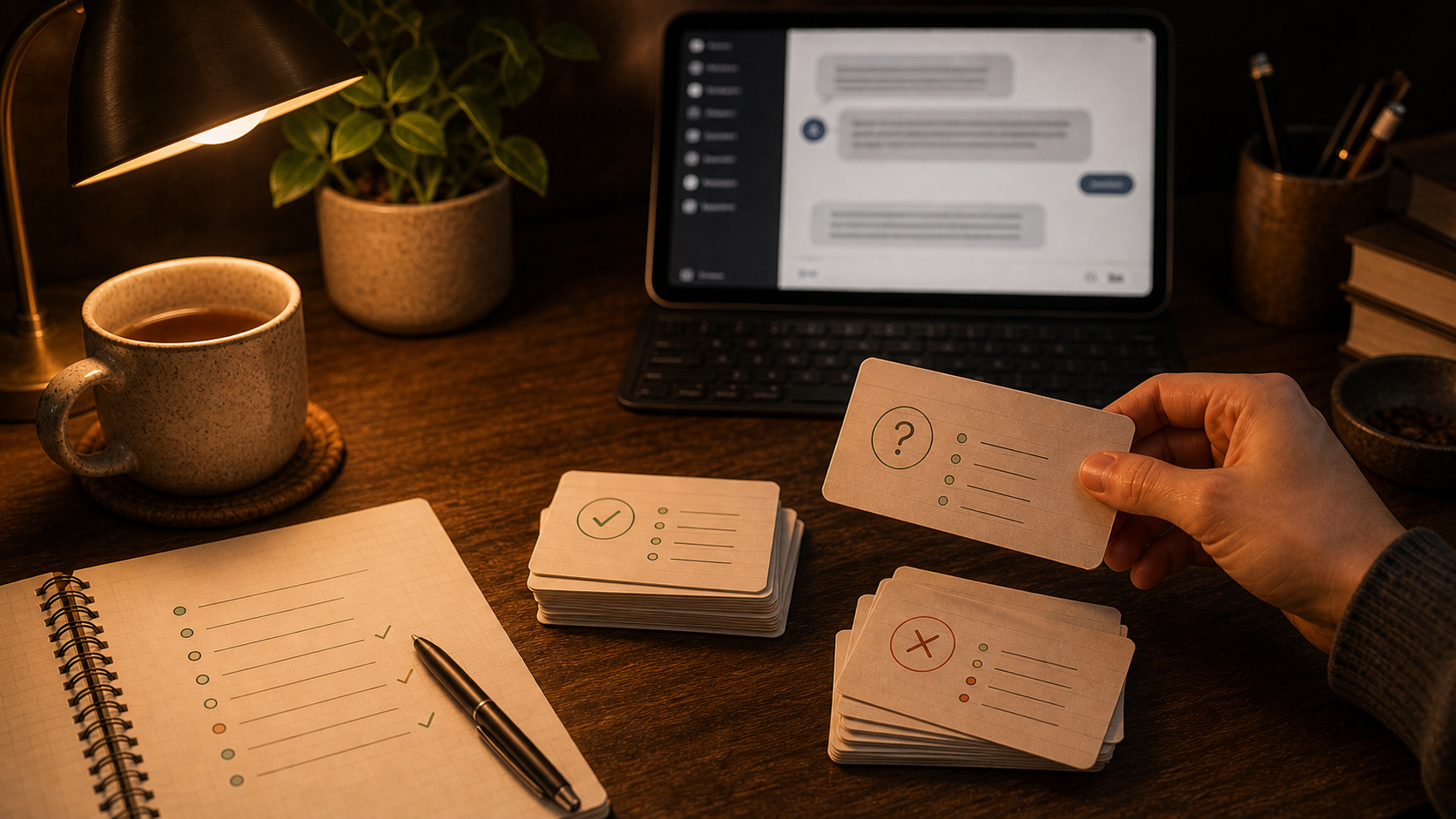
طريقة الدراسة مع Claude التي أستخدمها فعلًا
قد تمنحك المحادثة السلسة شعورًا خادعًا: يبدو كل شيء واضحًا ما دام الشرح أمامك على الشاشة. وبعد عشر دقائق تختفي التفاصيل.
أستخدم هذه الدورة بدلًا من ذلك:
- أعطِ Claude موضوعًا واحدًا محددًا والمادة المرجعية التي يحتاج إليها.
- اطلب منه طرح سؤال واحد في كل مرة.
- أجب من ذاكرتك قبل قراءة أي شرح.
- سجّل الأخطاء والإجابات البطيئة والأفكار التي تخلط بينها باستمرار.
- اختر عددًا قليلًا من نقاط الضعف تلك وعاين البطاقات المقترحة.
- وافق على البطاقات التي تريدها، ثم راجعها لاحقًا في Flashcards.
قد يسألك Claude مثلًا عما ينفصل خلال الطور الانفصالي الأول من الانقسام المنصف. فتجيب: «الكروماتيدات الشقيقة». يوضح لك Claude أن الكروموسومات المتماثلة هي التي تنفصل أولًا، ثم يطلب منك شرح الفرق مرة أخرى. هذا الالتباس بالتحديد يستحق بطاقة. أما الفقرات الثلاث التي استخدمها Claude لمساعدتك على الوصول إلى الإجابة، فعلى الأرجح لا تستحق ذلك.
بهذه الطريقة تبني مجموعتك على ما كشفه الاسترجاع الفعلي. فأنت تحفظ ما تعثّرت فيه أثناء التدريب، لا كل ما ظهر في المحادثة.
ابدأ جلسة مع Claude كمعلّم
يوجّه وضع Learning mode من Anthropic الطلاب بالأسئلة بدلًا من إعطائهم الإجابة فورًا. إذا كان متاحًا في حسابك على Claude، فهو مناسب جدًا لهذه الطريقة.
وتنجح محادثة Claude عادية أيضًا. ابدأ بمطالبة كهذه:
علّمني هذا الموضوع كما يفعل المعلّم. اطرح سؤالًا واحدًا كل مرة وانتظر
إجابتي. لا تكشف الإجابة الكاملة مبكرًا. عندما أخطئ، وضّح بدقة ما
فاتني واطلب مني المحاولة مرة أخرى قبل أن تشرح. احتفظ بقائمة قصيرة من
نقاط الضعف الحقيقية، لكن لا تنشئ بطاقات تعليمية بعد.
أضف المادة التي تدرسها: ملاحظات المحاضرة، أو نصًا قصيرًا، أو أسئلة تدريب مصححة، أو بضع شرائح. سأقصر كل جلسة على فصل واحد أو مجموعة أفكار وثيقة الصلة. عندها يسهل التحقق من شروح Claude، وتصبح البطاقات الناتجة مفهومة حين تظهر وحدها.
للدراسة على مدار مقرر كامل، تتيح لك ميزة Projects في Claude جمع المحادثات والمواد المرجعية والتعليمات في مكان واحد. يشرح دليل Anthropic عن Projects طريقة عملها. وإذا كانت نقطة البداية مستندًا طويلًا، فيشرح دليل تحويل PDF إلى بطاقات تعليمية هذه المهمة بمزيد من التفصيل.
احفظ نقاط الضعف، لا المحادثة كلها
بعد عشر دقائق أو خمس عشرة دقيقة من الأسئلة، اطلب من Claude عرض ملاحظاته:
اعرض نقاط الضعف من هذه الجلسة. لا تضمّن سوى الأفكار التي أخطأت فيها،
أو أجبت عنها ببطء، أو خلطت بينها أكثر من مرة. اشرح في جملة واحدة لماذا
تستحق كل نقطة بطاقة تعليمية. لا تحفظ أي شيء بعد.
أفضل العناصر المرشحة تكون صغيرة عادةً:
- تعريف لم تستطع استرجاعه
- فكرتان متشابهتان عكست إحداهما مكان الأخرى
- خطوة واصلت تجاوزها
- معادلة تعرفها لكنك صغتها بطريقة خاطئة
- استثناء غيّر الإجابة
تجاوز أسئلة التمهيد، والحقائق التي أجبت عنها بسهولة، والطلبات العامة مثل «اشرح التنفس الخلوي». يستطيع FSRS جدولة البطاقة بكفاءة، لكنه لا يستطيع جعل بطاقة غير ضرورية جديرة بوقتك.
حوّل نقاط الضعف التي اخترتها إلى بطاقات تعليمية
بعد تفعيل موصل Flashcards، اختر العناصر المرشحة بنفسك واطلب من Claude صياغتها:
حوّل نقاط الضعف 2 و4 و5 إلى بطاقات في Flashcards.

اجعل كل بطاقة تختبر معلومة واحدة. اجعل كل وجه أمامي محددًا وكل وجه خلفي
قصيرًا. استخدم فقط الحقائق التي تدعمها المواد الواردة في هذه المحادثة.
اعرض الوجوه الأمامية والخلفية والمجموعة المستهدفة قبل كتابة أي شيء. بعد
أن أوافق عليها، أنشئ البطاقات عبر موصل Flashcards ثم اقرأ لي البطاقات
المحفوظة.
تكشف المعاينة الأسئلة المبهمة والإجابات المطوّلة والأخطاء المصاغة بثقة قبل وصولها إلى مجموعتك. يجب أن تظل البطاقة الجيدة مفهومة غدًا، حتى من دون سياق محادثة Claude.
للمزيد من الأمثلة، اقرأ كيفية إعداد بطاقات تعليمية أفضل. وإذا خرجت من كل جلسة بخمسين بطاقة «أساسية»، فستفيدك مقالة كيفية تجنّب الإفراط في بطاقات الذكاء الاصطناعي التعليمية أكثر من طلب أطول.
اربط Claude على الويب بـ Flashcards
بالنسبة إلى معظم الطلاب، يُعد Claude في المتصفح أسهل نقطة للبدء. أضف Flashcards كموصل مخصص باستخدام هذا الرابط:
https://mcp.flashcards-open-source-app.com/mcp
افتح إعدادات الموصلات في Claude، واختر Add custom connector، والصق الرابط، ثم أكمل الاتصال. ستفتح نافذة في المتصفح لتسجيل الدخول إلى Flashcards والموافقة على الوصول عبر OAuth. لا تحتاج إلى لصق مفتاح API داخل Claude. بعد ذلك، فعّل الموصل في المحادثة التي تريد الدراسة فيها.
تعرض تعليمات Anthropic للموصلات المخصصة مسار القوائم الحالي. وقد تتطلب مساحة Team أو Enterprise تديرها مدرستك أن يضيف المالك الموصل أولًا.
يتضمن دليل Flashcards MCP خطوة بخطوة صور شاشات إعداد الموصل وطريقة إنشاء أول بطاقة تجريبية. استخدم ذلك الدليل إذا كنت تُجري الإعداد الآن؛ أما بقية هذا المقال فتركز على الدراسة.
يحتاج Claude Code إلى إعداد MCP منفصل
يفيد Claude Code حين تكون موادك الدراسية محفوظة أصلًا في مجلد يضم ملاحظات Markdown أو شيفرة أو وثائق تقنية. أضف خادم Flashcards البعيد نفسه من الطرفية:
claude mcp add --transport http flashcards https://mcp.flashcards-open-source-app.com/mcp
بعد ذلك، شغّل /mcp في Claude Code، واختر خادم Flashcards، وأكمل تسجيل الدخول عبر OAuth في متصفحك. توثق Anthropic الخطوات في ربط Claude Code بالأدوات عبر MCP.
لا تؤدي إضافة الموصل إلى Claude على الويب إلى إعداد Claude Code على حاسوبك. فكلاهما يتصل بعنوان Flashcards نفسه، لكن إعداد كل منهما منفصل، ويخزن كل منهما بيانات تسجيل الدخول على نحو مستقل.
أما على جهاز بلا واجهة رسومية أو في جلسة طرفية آلية يتعذر فيها تسجيل الدخول عبر المتصفح، فيقبل Flashcards أيضًا مفتاحًا طويل الأجل مخصصًا للوكلاء يبدأ بـ fca_ بصفته رمز مصادقة من نوع Bearer:
claude mcp add --transport http \
  flashcards https://mcp.flashcards-open-source-app.com/mcp \
  --header "Authorization: Bearer ${FLASHCARDS_MCP_TOKEN}"
خزّن المفتاح في متغير البيئة FLASHCARDS_MCP_TOKEN أو في مدير الأسرار. عامله ككلمة مرور: أبقه خارج رسائلك إلى Claude ولقطات الشاشة وسجل أوامر الطرفية ونظام التحكم في الإصدارات. يشرح مرجع API كيفية الحصول على مفتاح مخصص للوكلاء. استخدم OAuth في الجلسة التفاعلية العادية.
تحقّق مما يستطيع Claude قراءته وتغييره
يتيح الموصل ثلاث أدوات. لا تحتاج إلى فهم SQL لاستخدامها، لكن من المفيد أن تعرف الفرق بين القراءة والكتابة:
| الأداة | ما تفعله | هل تغيّر البيانات؟ |
|---|---|---|
list_workspaces |
تعرض مساحات عمل Flashcards التي يستطيع حسابك الوصول إليها | لا |
sql_query |
تقرأ بيانات مساحات العمل والبطاقات والمجموعات والمراجعات المسموح بها | لا |
sql_execute |
تنشئ البطاقات والمجموعات أو تعدّلها أو تنقلها أو تحذفها | نعم |
الأداتان الأوليان مخصصتان للقراءة فقط. أما sql_execute فهي الأداة الوحيدة التي تستطيع تغيير البيانات. في Claude على الويب، أضبطها على Needs approval وأتحقق من مساحة العمل والبطاقات والمجموعات والتغييرات المقترحة قبل السماح بكل عملية كتابة. وتستحق طلبات الحذف الواسعة مراجعة دقيقة بوجه خاص.
يقصر الخادم هذه الأدوات على مساحة العمل المصرح لك بها وبيانات Flashcards المدعومة. ولا يستطيع Claude استخدامها للوصول من دون قيود إلى قاعدة البيانات الأساسية. يحتوي توثيق Flashcards MCP على تفاصيل المصادقة والمواصفات الحالية للأدوات.
هناك تفصيل يسهل تفويته: يمنح Flashcards الموصل حاليًا صلاحية واحدة شاملة بدل تقديم منح OAuth منفصلة للقراءة فقط وللقراءة والكتابة. أما اشتراط الموافقة على أداة الكتابة أو حظرها فهو إعداد من جهة Claude. ويفرض خادم Flashcards بصورة مستقلة عدم قدرة أداتي القراءة على تغيير البيانات.
يعني الاتصال أيضًا أن نصوص البطاقات المطلوبة عبر الأدوات قد تُرسل إلى Claude لمعالجتها. لا تربط مواد دراسية لا يُسمح لك بمشاركتها مع تلك الخدمة. تشرح مقالة هل استخدام MCP مع Flashcards آمن؟ كيفية انتقال البيانات، ومخاطر الكتابة، والنسخ الاحتياطية، وحدود الحذف.
يستطيع Claude ترتيب البطاقات والمجموعات أيضًا
تظل فائدة الموصل قائمة بعد حفظ البطاقة الأولى. يستطيع Claude فحص بيانات البطاقات والمجموعات التي تسمح له بالوصول إليها، ثم إنشاء البطاقات والمجموعات أو تعديلها أو نقلها أو إعادة تنظيمها أو حذفها بعد موافقتك على الكتابة.
يمكنك أن تطلب مثلًا:
اعرض البطاقات التي تتناول الانقسام المتساوي في مجموعة Cell Biology.
لا تعدّلها. حدّد البطاقات المكررة والبطاقات التي تختبر أكثر من فكرة.
ثم اختر التغييرات التي تريدها:
انقل البطاقات الثلاث التي وافقت عليها إلى مجموعة Cell Division. اعرضها لي
بعد النقل حتى أتمكن من التحقق من النتيجة.
عند إعادة الصياغة، اطلب من Claude عرض الوجهين الأمامي والخلفي الجديدين قبل تحديث البطاقة. وعند إجراء تنظيف أكبر، ابدأ بفحص للقراءة فقط، واقصر كل موافقة على عدد صغير من السجلات المحددة بدقة. هكذا يسهل اكتشاف الأخطاء قبل انتشارها في المجموعة.
نفّذ مراجعة FSRS الحقيقية داخل Flashcards
يستطيع Claude قراءة بيانات البطاقات والمراجعات التي يتيحها الموصل، لكن هذا الموصل لا يسمح له بتسجيل مراجعة رسمية، أو اختيار تقييمك Again أو Hard أو Good أو Easy، أو تحديث جدول FSRS. يقتصر الوصول عبر الموصل إلى سجل المراجعة وبيانات الجدولة على القراءة فقط.
بعد أن ينشئ Claude البطاقات، افتح تطبيق Flashcards على الويب أو أحد تطبيقات الهاتف لمراجعتها. تُسجّل تقييماتك هناك، ويستخدمها FSRS لتحديد موعد عودة كل بطاقة.
ما يزال بإمكانك أن تطلب من Claude اختبارك بأسلوب المحادثة في مجموعة صغيرة من البطاقات. يشرح دليل معلّم البطاقات التعليمية بالذكاء الاصطناعي هذه الطريقة. وبعد الجلسة، أكمل المراجعة المجدولة وسجّل تقييماتك في Flashcards حتى تظل بيانات تقدمك دقيقة.
انسخ البطاقات يدويًا إذا كنت تفضّل ذلك
قد لا ترغب في منح Claude وصولًا إلى مجموعة مخزنة، خاصةً حين تكون المادة خاصة. وتظل طريقة التعلّم صالحة من دون موصل.
اطلب من Claude بطاقات مرشحة بصيغة نصية عادية:
حوّل نقاط الضعف المختارة فقط إلى بطاقات ذات وجه أمامي وخلفي. اجعل كل
بطاقة تختبر معلومة واحدة. اجعل الوجه الأمامي محددًا والخلفي قصيرًا. لا
تخترع حقائق. ضع كل بطاقة في كتلة منفصلة حتى أراجعها وأنسخها يدويًا.
استبعد مسودات البطاقات الضعيفة في Claude، ثم انسخ البطاقات المتبقية بنفسك إلى Flashcards. تضيف هذه الطريقة خطوة يدوية صغيرة، لكنها تمنحك تحكمًا كاملًا فيما يغادر المحادثة وما يدخل مجموعتك.
يمكن لجلسة دراسة مفيدة مع Claude أن تظل صغيرة
لا تحتاج إلى طلب واحد يحوّل فصلًا دراسيًا كاملًا إلى 800 بطاقة. أفضل طريقة للدراسة باستخدام Claude هي جلسة قصيرة بعد محاضرة أو مجموعة أسئلة تدريب: أجب عن بضعة أسئلة، وحدد المواضع التي يتعطل فيها الاسترجاع، واحفظ ثلاث بطاقات مفيدة أو أربعًا، ثم انتقل إلى ما بعدها.
هكذا أستخدم Claude للدراسة: أعالج الالتباس بينما لا يزال حاضرًا، ثم أترك Flashcards يعيد السؤال المناسب بعد إغلاق المحادثة. هذه الخطوة الصغيرة بين الأداتين قد تُبقي أثر المحادثة المفيدة في ذاكرتك حتى الشهر المقبل.