2026年版 PowerPointをフラッシュカード化する方法: PPT・PPTX・Google Slidesを1枚ずつ打ち直さない
昨日、63枚ある講義スライドを開き直したら、いつもの問題がそのまま残っていました。「主要なメカニズム」のようなタイトル、動詞のない箇条書き、そして先生が指しながら説明していたときだけ意味が通っていた図。こういうときに人はたいてい、PowerPointをフラッシュカード化する、PPTをフラッシュカード化する、Google Slidesをフラッシュカード化する と検索し始めます。
難しいのはデッキそのものではありません。本当に難しいのは、実際に意味のある数行だけを抜き出し、抜けた文脈を戻し、1週間後にスライドを見なくても答えられるカードへ変えることです。
だから、スライドデッキにはスライドデッキ専用の手順が必要です。PowerPoint や Google Slides は、単なる「ページ付きPDF」ではありません。タイトル、アウトライン、speaker notes、コメント、講義用の省略表現が何層にも分かれています。
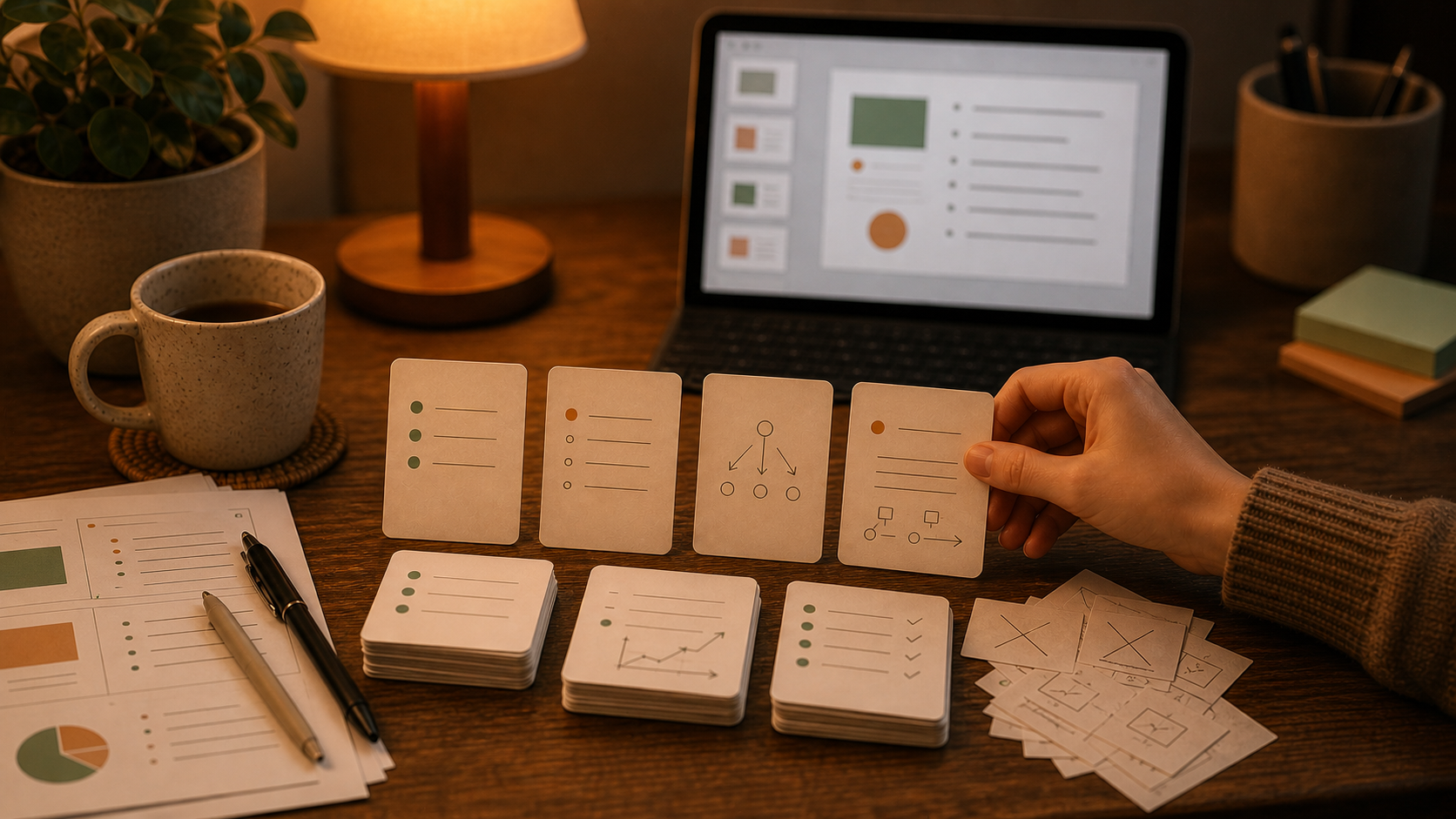
スライドデッキは、使える情報がいろいろな場所に散らばっている
スライドをノートの簡易版のように扱う人は多いです。
実際には、その逆であることがよくあります。
1つのデッキの意味は、たいてい次の層に分かれています。
- スライドタイトル
- 画面に見えている箇条書き
- speaker notes
- 図、表、スクリーンショット
- 講師が口頭で補っていたのに、ファイルには入っていない説明
だから 講義スライドをフラッシュカード化する には、専用の記事が必要になります。
元資料がすでにフラットな文書なら、まずは 2026年版 PDFをフラッシュカード化する方法: 講義スライド・教科書・論文からFSRS向けカードを作る から始めてください。
元資料が、隠れた文脈や箇条書きの省略が多い実際のスライドデッキなら、この手順のほうが合っています。
ネイティブの PPT や PPTX 取り込みが、考える部分までやってくれるとは期待しない
ここははっきり言っておく価値があります。
PPTXをフラッシュカード化する と検索しているなら、デッキをアップロードしたら、そのまま整った学習セットが返ってくるようなワンクリックの流れを期待しているかもしれません。
でも、実際の作業はそうではありません。
Flashcards が役に立つのは、まず意味のあるスライド内容を抜き出したあとです。テキストを貼り付けたり、補助資料をアップロードしたり、AI チャットでカード案を作ったり、表裏カードを編集したり、デッキやタグで整理したり、FSRS で復習したりできます。一方で、生の PowerPoint や Google Slides のデッキをネイティブに読み込んで、それだけで良いカードへ変換する機能があるわけではありません。
魔法っぽさは減りますが、そのほうが正直です。本当のボトルネックはファイルのアップロードではなく、そのスライドが実際には何を意味しているのかを判断することでした。
まず書き出して、そのあと整った単位でカード案を作る
スライドをフラッシュカード化する ときに私がいちばん信頼している流れはシンプルです。
- デッキから使える内容を抜き出す。
- それを1つの作業用テキストにまとめる。
- タイトル、重要な箇条書き、speaker notes、自分で補う文脈を残す。
- 内容を小さなトピック単位に分ける。
- AI には1つのまとまりずつカード案を作らせる。
完璧な書き出しは必要ありません。必要なのは、80枚のスライドを何度もクリックしなくても読める元データです。
PowerPointスライドをフラッシュカード化する 場合、その元データは次のような形で作れます。
- 各スライドからコピーした本文
- アウトライン表示や書き出したアウトラインテキスト
- 書き出した speaker notes
- スライド本文に統合した自分の授業ノート
- そのほうが内容を拾いやすいなら PDF 書き出し版
Google Slidesをフラッシュカード化する 場合も発想は同じです。
- スライド本文をコピーする
- speaker notes があれば抜き出す
- アウトラインを1つの文書にまとめる
- そのほうが確認しやすいなら PDF 書き出しを使う
大事なのは形式ではなく結果です。デッキ全体に小さな箱が散らばっている状態ではなく、1つの読みやすい下書きを作ってください。
speaker notes がないと、スライドの意味が通らないことは多い
ここは、この手順の中でいちばん手早く効く改善です。
見えている箇条書きだけをコピーして、notes を無視してしまう人は多いです。そして、AI が弱いカード案を返してくると不思議がります。
答えは単純で、そのスライド自体に十分な情報がなかったのです。
画面上には、たとえばこうしか書かれていないかもしれません。
- 「原因」
- 「影響」
- 「例」
これはカードの材料ではありません。見出しが内容のふりをしているだけです。
本当の説明は、notes 側に入っていることがよくあります。
- 抜けていた定義
- 講師が使った具体例
- 似た概念どうしの違い
- 試験で問われそうなポイント
speaker notes があるなら使ってください。なければ、講義の記憶が新しいうちに自分で1行だけ文脈を足してください。この小さな手間が、あとでの掃除をかなり減らします。
スライドタイトルは整理には役立つが、想起には弱い
タイトルは、元資料をまとめるには便利です。
でも、フラッシュカードとしてはたいてい弱いです。
「産業化」
「細胞シグナル伝達」
「記憶モデル」
これらはトピック名であって、想起プロンプトではありません。
タイトルは素材のグルーピングに使い、その下にある本当に思い出したい対象へカードを書きます。
- 定義
- 因果関係
- 手順
- 比較
- 公式
- 例外
ここが、講義スライドで勉強する ことと、デッキをただ小さく切り分けるだけとの違いです。
箇条書きだらけのデッキは、かなり強めに掃除する必要がある
平均的な講義スライドは、記憶システムとして作られていません。
話し手を支えるために作られています。
その結果、毎回同じような弱いカードが生まれます。
- 表面が広すぎる
- 裏面が箇条書きの丸写しになっている
- タイトルを見ないと意味が通らない
- 1枚で3つのことを同時に問う
- 「主な機能は?」のようなあいまいな問いになる
だから私は、AI に「このデッキからフラッシュカードを作って」とは頼みません。
もっと狭く頼みます。
- 1枚につき質問は1つ
- 1枚につき答えられる事実や概念は1つ
- 元資料にない情報は作らない
- リスト自体に意味がない限り、巨大な列挙回答にしない
- スライドが画面に出ていなくても意味が通る言い回しにする
カード案がまだぼんやりしているなら、次は 2026年にAIフラッシュカードを修正する方法: よくある失敗を直して、復習できるカードにする が役立ちます。
本当の問題は、講義で補われていた文脈が抜け落ちていること
スライドは、講義から分かりやすさを借りています。
授業中は、話し手が動詞、例、注意点、つながりを足してくれます。あとになると、ファイルだけが残って、まるで最初から全部説明していたように見えます。
実際にはそうではありません。
だから PPTをフラッシュカード化する や Google Slidesをフラッシュカード化する を本当に機能する流れにしたいなら、失われた文脈を先に少し戻す必要があります。
いちばん速いやり方は次です。
- あいまいな箇条書きの下に短い補足文を足す
- 授業ノートを書き出したスライド本文に統合する
- 図と、その図が説明しているラベルを近くに置く
- 1枚に詰め込みすぎたスライドを、複数の小さなカード候補に分ける
- 事務連絡や中身の薄いスライドは、AI に見せる前に消す
この段階を飛ばすと、モデルは推測するしかありません。推測でできたカードは、あとで削除するカードになります。
図、表、スクリーンショットを、質の低い段落カードにしない
多くのデッキはテキストだけではありません。
次のような素材も混ざっています。
- ラベル付きの図
- 比較表
- 流れを示す矢印
- タイムライン
- UI、経路、グラフのスクリーンショット
こうした素材は、まずラベル、順序、関係を抜き出してください。そのあとで、小さな表裏カードに変えます。AI が段落を作れるからといって、視覚資料を1枚の長い回答カードへ押しつぶす必要はありません。
デッキの大半が視覚資料なら、2026年版: 図解をフラッシュカードに変える方法 図表・地図・ラベル付き画像を復習できるカードにする のほうが合っています。
デッキ自体は薄くて、説明の大半が授業中に話されていたなら、2026年版 講義録音をフラッシュカード化する方法: だらだら長い音声を、FSRSで回せる小さなカードにする のほうが役立つかもしれません。
1週間後も使える、現実的なワークフロー
今これをやるなら、私は地味に進めます。
- 1回分の講義か、デッキの1セクションだけを書き出す。
- タイトル、役立つ箇条書き、speaker notes、自分で補う文脈を残す。
- 事務連絡スライドや中身の薄い部分は削る。
- 1つのまとまりから、AI にシンプルな表裏カード案を作らせる。
- 広すぎるカードはすぐ消す。
- スライドが見えていないと意味が通らないカードは書き直す。
- 科目、試験、講義、トピックごとにタグを付ける。
- 毎週末にデッキを開き直す代わりに、FSRS で復習する。
この流れが実用に耐えるのは、下書きを小さく保ち、掃除する場所がはっきりしているからです。
派手なワークフローが失敗しがちなのは、講義の省略表現を大量に残したまま、短時間でカードを増やしすぎるからです。
抽出が終わったあとに、Flashcards が効いてくる
使えるスライド内容がテキストになったら、Flashcards は重要な部分をカバーできます。
- 貼り付けたテキストや添付ファイルから下書きできる AI チャット
- 表裏カードの作成と編集
- 整理のためのデッキとタグ
- 長期復習のための FSRS スケジューリング
- Web、iPhone、Android でのオフラインファースト学習
だから、最初の抽出作業がアプリの外で起きるとしても、PowerPointをフラッシュカード化する 流れとの相性はかなり良いです。
セットアップは Getting Started がいちばん早いです。
AI に任せるのは、判断ではなく事務作業
これは、スライドデッキでいちばん役立つ考え方です。
AI を使うのは次の作業です。
- 粗い箇条書きを完全な文に直す
- 詰め込みすぎたスライドを小さなカード候補に分ける
- 表裏カードの候補を下書きする
- くどい表現を削る
AI に任せないのは次の作業です。
- すべての箇条書きにカード化する価値があると決めること
- 元の講義に存在しなかった文脈を発明すること
- 学術っぽく聞こえるだけのあいまいな問いを残すこと
- 最後の編集工程そのものを置き換えること
学習セッション全体の流れや、下書きの片付け方まで見たいなら、2026年にAIで勉強する方法: 何を任せて、何を自分でやるべきか が次の一歩になります。
実用的なルール
デッキ全体を暗記しようとしないことです。
デッキは原料として使い、本当に覚える価値がある部分だけを抜き出し、見なくても答えられるカードへ整えてください。
それが、2026年時点での PowerPointスライドをフラッシュカード化する いちばん正直なやり方です。
使えるテキストをコピーするか書き出す。speaker notes を拾う。抜けた講義の文脈を足す。小さな単位でカード案を作る。あいまいなものは早めに切る。そして、生き残ったカードを、同じスライドタイトルを見慣れるまで読み返す代わりに、本物の間隔反復システムで復習してください。