2026 में PowerPoint को Flashcards में कैसे बदलें: हर स्लाइड दोबारा टाइप किए बिना PPT, PPTX, और Google Slides से पढ़ाई
कल मैंने 63 स्लाइड्स वाला एक lecture deck फिर से खोला। वही पुराना दृश्य था: "Key mechanisms" जैसे titles, ऐसे bullets जिनमें verb ही नहीं था, और एक diagram जो शायद तभी समझ आता होगा जब professor उस पर उंगली रखकर समझा रहा था। यहीं लोग आम तौर पर powerpoint to flashcards, ppt to flashcards, या google slides to flashcards खोजने लगते हैं।
असल मुश्किल deck नहीं है। मुश्किल यह है कि उसमें से वही कुछ lines निकालनी हैं जो सच में मायने रखती हैं, missing context वापस लाना है, और फिर उन्हें ऐसे cards में बदलना है जिनका जवाब आप एक हफ्ते बाद भी slide देखे बिना दे सकें।
इसीलिए slide decks के लिए अलग workflow चाहिए। PowerPoint या Google Slides file सिर्फ "pages वाला PDF" नहीं होती। उसमें titles होते हैं, outline text होता है, speaker notes होते हैं, comments होते हैं, और lecture shorthand की बहुत-सी अधूरी परतें होती हैं।
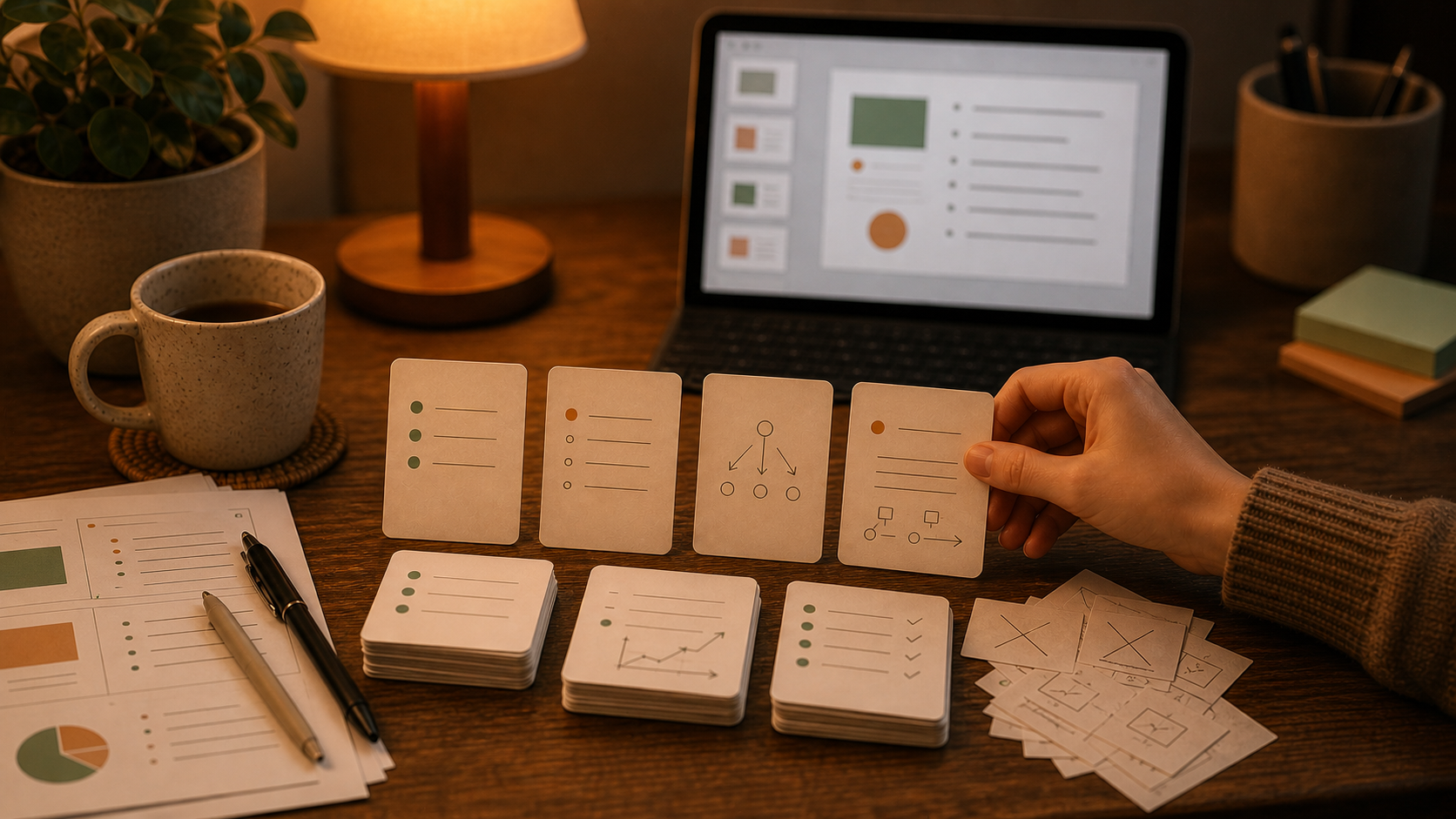
Slide decks उपयोगी material को अलग-अलग जगहों पर छिपाती हैं
लोग अक्सर slides को notes का simple version मान लेते हैं।
अक्सर वे notes से भी खराब होती हैं।
एक deck में meaning कई layers में फैला होता है:
- slide title
- visible bullets
- speaker notes
- diagrams, tables, और screenshots
- वह सब जो lecturer ने बोला लेकिन file में कभी लिखा ही नहीं गया
इसीलिए lecture slides to flashcards के लिए अलग article बनता है।
अगर आपका source पहले से flat document है, तो 2026 में PDF को Flashcards में कैसे बदलें से शुरू करें।
अगर आपका source सच में bullet-heavy slide deck है जिसमें context छिपा हुआ है, तो यह workflow ज़्यादा सही है।
यह उम्मीद मत कीजिए कि native PPT या PPTX import आपके लिए सोच लेगा
यह बात साफ़-साफ़ कहना ज़रूरी है।
अगर आप pptx to flashcards खोज रहे हैं, तो शायद आप one-click workflow की उम्मीद कर रहे हैं जिसमें deck upload करते ही polished study set वापस मिल जाए।
यहाँ ऐसा नहीं होता।
Flashcards तब useful होता है जब आप पहले meaningful slide content निकाल लें। आप text paste कर सकते हैं, supporting material upload कर सकते हैं, AI chat से draft cards बनवा सकते हैं, front/back cards edit कर सकते हैं, उन्हें decks और tags में organize कर सकते हैं, और FSRS के साथ review कर सकते हैं। लेकिन यह raw PowerPoint या Google Slides deck को अपने आप ingest करके अच्छे cards में नहीं बदलता।
यह कम magical लगता है, लेकिन यही honest version है। असली bottleneck कभी file upload नहीं था। असली काम हमेशा यह समझना था कि slide कहना क्या चाहती है।
पहले export करें, फिर clean chunks से cards draft करें
slides to flashcards के लिए जिस workflow पर मुझे भरोसा है, वह सीधी है:
- Deck से उपयोगी content बाहर निकालें।
- उसे एक working text document में रखें।
- Titles, key bullets, speaker notes, और अपना missing context साथ रखें।
- Material को छोटे topic chunks में बाँटें।
- AI से एक बार में सिर्फ़ एक chunk से cards draft करने को कहें।
आपको perfect export नहीं चाहिए। आपको ऐसा source चाहिए जिसे 80 slides पर click किए बिना पढ़ा जा सके।
powerpoint slides to flashcards के लिए यह source इन चीज़ों से बन सकती है:
- individual slides से copied text
- Outline View या exported outline text
- exported speaker notes
- आपकी अपनी class notes, जिन्हें slide text के साथ merge किया गया हो
- PDF export, अगर content निकालने का वही सबसे आसान तरीका हो
google slides to flashcards के लिए idea वही है:
- slide text copy करें
- अगर speaker notes हैं, तो उन्हें भी लें
- outline को export या paste करके एक document में रखें
- अगर deck उस तरह inspect करना आसान हो, तो PDF export का उपयोग करें
Format से ज़्यादा result मायने रखता है। आपको एक readable working draft चाहिए, deck में फैले पचास छोटे boxes नहीं।
Speaker notes अक्सर वही वजह होती हैं कि slide समझ में आती है
पूरे workflow में यह सबसे तेज़ जीत है।
लोग visible bullets copy कर लेते हैं, notes छोड़ देते हैं, फिर सोचते हैं कि AI ने weak cards क्यों बनाई।
जवाब आम तौर पर boring होता है: slide पर शुरू से enough information थी ही नहीं।
कई visible slides सिर्फ़ इतना कहती हैं:
- "Causes"
- "Effects"
- "Examples"
यह card material नहीं है। यह heading है जो content होने का नाटक कर रही है।
असल explanation अक्सर notes में होती है:
- missing definition
- lecturer का दिया हुआ example
- दो मिलते-जुलते concepts का फर्क
- वह हिस्सा जो exam में आने वाला है
अगर deck में speaker notes हैं, तो उनका उपयोग करें। अगर notes नहीं हैं, तो lecture fresh रहते हुए अपनी तरफ़ से एक line context जोड़ दें।
यह छोटा step बाद की बहुत-सी cleanup बचा देता है।
Slide titles grouping के लिए अच्छी हैं, recall के लिए नहीं
Titles source material को organize करने में useful हैं।
वे आम तौर पर flashcards के रूप में खराब होती हैं।
"Industrialization."
"Cell signaling."
"Memory models."
ये topic labels हैं, retrieval prompts नहीं।
Title का उपयोग material group करने के लिए करें। फिर उस actual चीज़ पर cards लिखें जिसे आपको याद रखना है:
- definition
- cause-and-effect link
- sequence
- comparison
- formula
- exception
यही study from lecture slides और deck को बस छोटे pieces में तोड़ देने के बीच का अंतर है।
Bullet-heavy decks को aggressive cleanup चाहिए
औसत lecture deck speaker की मदद के लिए बनी होती है, memory system के लिए नहीं।
इससे लगभग हर बार वही खराब cards बनती हैं:
- fronts जो बहुत broad होती हैं
- backs जो पूरी bullet list दोहरा देती हैं
- cards जो तभी काम करती हैं जब आपको slide title याद हो
- prompts जो एक साथ तीन ideas test करती हैं
- vague wording जैसे "Main functions?" या "Key differences?"
इसीलिए मैं AI से "इस deck से flashcards बना दो" नहीं कहूँगा।
मैं उससे कुछ ज़्यादा narrow माँगूँगा:
- हर card में एक question
- हर card में एक answerable fact या concept
- कोई invented detail नहीं
- giant list answers नहीं, जब तक list खुद मायने न रखती हो
- ऐसी wording जो slide screen पर न भी हो, तब भी समझ आए
अगर draft cards अब भी fuzzy लगती हैं, तो AI Flashcards को कैसे ठीक करें अगला सही step है।
Missing lecture context ही असली problem है
Slides अपनी clarity lecture से उधार लेती हैं।
Class के दौरान speaker verbs, examples, warnings, और transitions जोड़ देता है। बाद में file ऐसे पड़ी रहती है जैसे उसने सब कुछ खुद समझाया हो।
उसने नहीं समझाया।
इसलिए जब आप ppt to flashcards या google slides to flashcards को real workflow में बदलते हैं, तो पहले missing context का कुछ हिस्सा वापस लाना पड़ता है।
सबसे तेज़ तरीके ये हैं:
- ambiguous bullets के नीचे एक short sentence जोड़ें
- exported slide text में अपनी notes merge करें
- diagrams को उनके labels के साथ रखें
- एक overloaded slide को कई छोटे card candidates में बाँट दें
- filler slides को AI तक पहुँचने से पहले हटा दें
अगर आप यह step छोड़ देंगे, तो model को guess करना पड़ेगा। Guessed cards वही होती हैं जिन्हें आप बाद में delete करते हैं।
Diagrams, tables, और screenshots को paragraph cards में मत बदलें
बहुत-सी decks सिर्फ text नहीं होतीं।
उनमें यह भी होता है:
- labeled diagrams
- comparison tables
- process arrows
- timelines
- interfaces, pathways, या charts के screenshots
इनके लिए अलग treatment चाहिए।
पहले labels, sequence, या relationship निकालें। फिर उन्हें छोटे front/back cards में बदलें। सिर्फ़ इसलिए पूरे visual को एक paragraph answer में मत flatten करें क्योंकि AI ऐसा कर सकती है।
अगर deck ज़्यादातर visual है, तो 2026 में Diagrams को Flashcards में कैसे बदलें बेहतर match है।
अगर deck पतली है और explanation mostly class में हुई थी, तो 2026 में Lecture Recordings को Flashcards में कैसे बदलें ज़्यादा मदद कर सकती है।
एक practical workflow जो पहले हफ्ते के बाद भी काम करे
अगर मैं आज यह कर रहा होता, तो मैं इसे boring रखता:
- एक lecture या deck के एक section को export या copy करें।
- Titles, useful bullets, speaker notes, और अपना missing context साथ रखें।
- Housekeeping slides और filler हटा दें।
- AI से एक chunk से simple front/back cards draft करवाएँ।
- Broad cards तुरंत delete करें।
- ऐसी हर card rewrite करें जो slide दिखे बिना समझ में नहीं आती।
- बचे हुए cards को course, exam, lecture, या topic के हिसाब से tag करें।
- हर weekend deck दोबारा खोलने के बजाय उन्हें FSRS के साथ review करें।
यह workflow real use में इसलिए टिकती है क्योंकि drafting step छोटी रहती है और cleanup साफ़ दिखता है।
Flashy version हर बार लगभग एक ही वजह से fail होती है: बहुत सारी cards, बहुत जल्दी, और उनमें lecture shorthand अब भी भरी रहती है।
Extraction step के बाद Flashcards कहाँ fit बैठती है
जब उपयोगी slide content text form में आ जाती है, तब Flashcards वही हिस्सा संभालती है जो सच में मायने रखता है:
- pasted text या attached files से drafting के लिए AI chat
- front/back card creation और editing
- organization के लिए decks और tags
- long-term review के लिए FSRS scheduling
- web, iPhone, और Android पर offline-first study
इसीलिए powerpoint to flashcards workflows में यह strong fit है, भले ही पहला extraction step अब भी app के बाहर हो।
Setup सीधा है: Getting Started।
AI को clerical work करने दें
Slide decks के लिए यही सबसे useful mental model है।
AI का उपयोग इन कामों के लिए करें:
- rough bullets को complete sentences में बदलना
- crowded slides को छोटे card ideas में बाँटना
- candidate front/back pairs draft करना
- repetitive wording trim करना
AI का उपयोग इन कामों के लिए न करें:
- यह तय करना कि हर bullet card deserve करती है
- ऐसा lecture context invent करना जो कभी था ही नहीं
- vague prompts को सिर्फ़ इसलिए रहने देना कि वे academic लगती हैं
- edit pass को replace करना
अगर आपको study sessions और draft cleanup वाला broader workflow चाहिए, तो AI से पढ़ाई कैसे करें अगला हिस्सा है।
Practical rule
पूरे deck को याद करने की कोशिश मत कीजिए।
Deck को raw material की तरह use कीजिए, उसमें से वही कुछ हिस्से निकालिए जो सच में याद रखने लायक हैं, और उन्हें ऐसे cards में साफ़ कीजिए जिनका जवाब आप cold दे सकें।
2026 में powerpoint slides to flashcards का honest version यही है।
उपयोगी text copy या export करें। Speaker notes साथ लें। Missing lecture context जोड़ें। छोटे batches में cards draft करें। Vague cards को जल्दी काटें। फिर बचे हुए cards को किसी real spaced repetition system में review करें, बार-बार वही slide titles पढ़कर familiar होने का भ्रम पैदा न करें।