Gizmo 闪卡评测(2026):免费版限制、Magic Import 与替代方案
如果你想免费把一周的笔记批量导入 Gizmo,需要记住一个数字:20 分钟。Gizmo 目前对 Magic Import 的限制是两次导入之间要等待 20 分钟,而不是每天设有固定配额。Gizmo Unlimited 会取消这段等待时间。
这篇 Gizmo 闪卡评测以当前的官方帮助页面为依据。我没有亲自试用 Gizmo,因此只介绍 Gizmo 文档明确说明的功能,并清楚标出无法确定的部分。
利益披露: 我是 Kirill Markin,也是下文对比的替代产品 Nibomo 的开发者。根据现有文档,Gizmo 涵盖的工作流更广:支持更多源材料格式、五种卡片类型、AI Tutor 课程、多种测验形式和游戏化成长机制。Nibomo 则有意专注于更窄的范围。
信息核对日期: 2026 年 9 月 1 日。
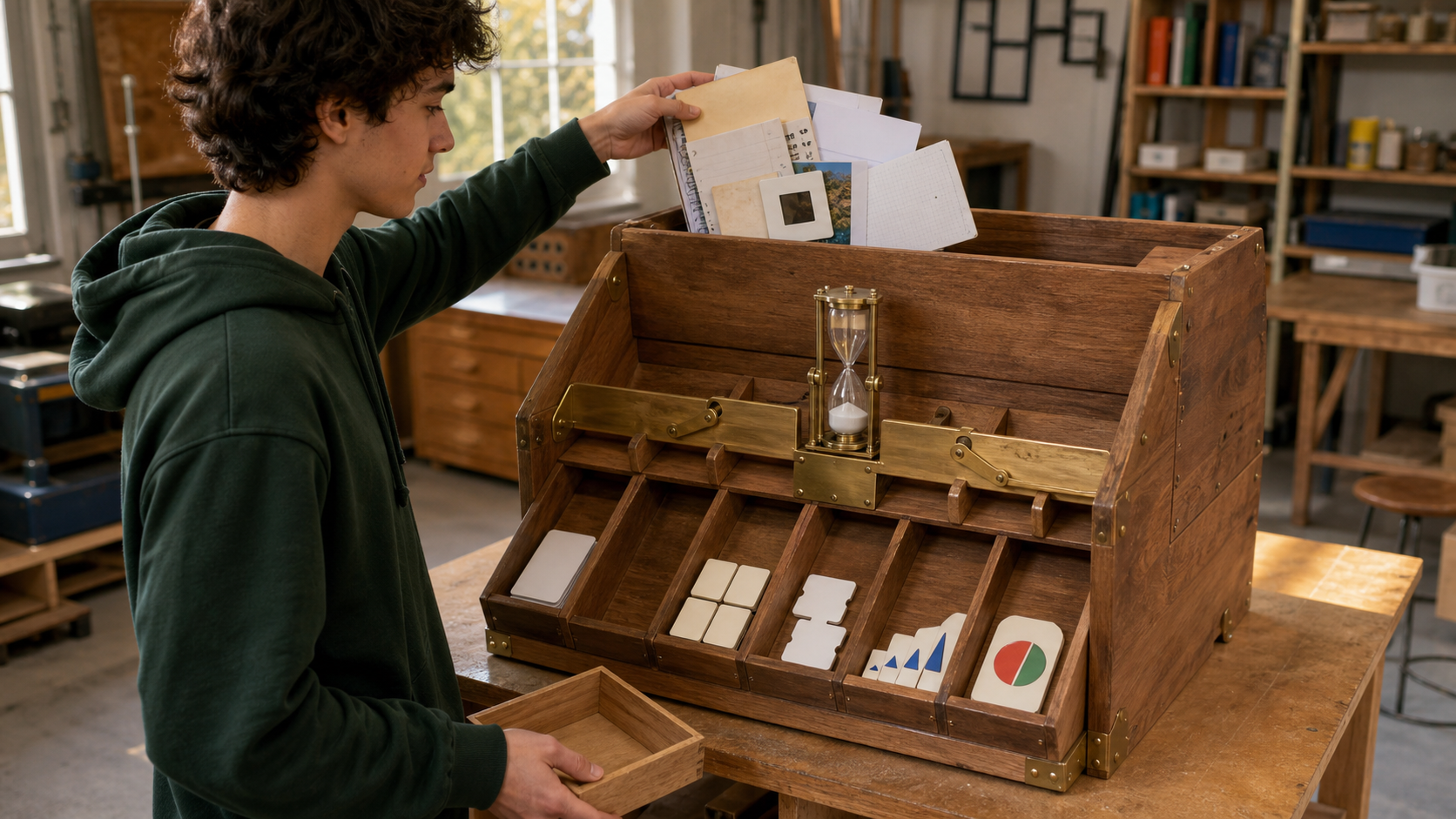
Gizmo 免费吗?
是的,Gizmo 有免费版。目前最有可能打断学习过程的限制包括:
- Magic Import 要求免费用户在两次导入之间等待 20 分钟。Unlimited 会取消这段等待时间。
- AI Tutor 每个自然日提供五次免费会话。次数每天重置,Unlimited 不设每日会话上限。
- Hearts 用于 Memorise:开始时有 15 颗,每答错一道题会失去一颗;全部用完后,要等 10 分钟才能再次测验。Gizmo 表示,仅使用闪卡的题目模式不消耗 Hearts。
- Hints 可以显示答案的首字母,或排除选择题中的一个错误选项。免费用户可以用测验赚到的 Coins 购买 Hints;Unlimited 提供无限量的 Hints 和 Hearts。
那么,Gizmo 免费版究竟能使用多少次 Magic Import?官方给出的答案是等待时间,而不是具体次数。文档承诺的是 20 分钟冷却期,并没有承诺每天一定能成功导入多少次。
Gizmo 闪卡究竟能做什么
Gizmo 从你已有的材料入手。Magic Import 把材料转成卡片,Memorise 用这些卡片测试你,AI Tutor 则可以根据源材料授课。按照 Gizmo 的官方产品概览,XP、Levels、Leagues 和 Streaks 为这套学习循环加上了一层成长机制。
Magic Import 的专项指南列出了九种制卡来源:
- 应用内录制的讲座或课程
- 粘贴的笔记
- 笔记或白板照片
- PowerPoint
- Quizlet
- Anki
- 电子表格或 CSV
- 网站 URL
Gizmo 会生成卡片,并高亮它准备拿来出题的词语。它自己的指南也提醒学生检查牌组,补上导入时遗漏的内容。这应该算作工作流的一部分,而不只是一条脚注:先对照源材料检查卡片,删掉问法不清的卡片并修正错误,再把牌组投入常规复习。如何修正 AI 闪卡提供了一份实用的检查清单。
AI Tutor 也有一条相关的导入路径。官方课程导入指南列出了 PDF、PowerPoint、YouTube、笔记、照片、讲座录音、Quizlet 集合和已有的 Gizmo 牌组。随后,Tutor 会根据这些材料授课,并在过程中穿插测验。
文档中的两份源材料清单并不相同。Anki、电子表格和网站出现在制卡指南中;YouTube 和已有的 Gizmo 牌组则出现在 Tutor 课程指南中。请确认你真正需要的导入路径,不要想当然地认为两个菜单都支持所有输入方式。
Gizmo 支持五种卡片类型
Gizmo 当前的卡片类型文档列出了五种格式:
| 卡片类型 | 考查内容 | 创建方式 |
|---|---|---|
| 文本卡片 | 文本或 LaTeX;可将高亮词设为考点,也可选择正反面翻卡显示 | 手动创建或使用 Magic Import |
| 选择题 | 带有自动生成选项的问题;编辑时可以添加错误选项 | 手动创建或使用 Magic Import |
| 配对题 | 成对项目由 Gizmo 打乱,再由你重新配对 | 仅限 Magic Import |
| 排序题 | 条目由 Gizmo 打乱,再由你恢复正确顺序 | 仅限 Magic Import |
| 判断题 | 由你判断真假的陈述 | 手动创建或使用 Magic Import |
这比基础的正反面牌组支持更多题型,Magic Import 也不只是一个省事工具:配对题和排序题目前只能通过 Magic Import 创建。
有一处文档冲突值得特别指出。卡片类型页面称,文本卡片的正面和背面都可以放图片。但 Gizmo 的卡片管理指南又称,照片和图片只能添加到正面。如果背面图片对你很重要,请先在当前编辑器里确认,再开始制作牌组。仅凭这两份官方页面,无法得出更确定的结论。
Gizmo 还说明,测验设置会影响你看到的题目形式。卡片保存时的格式与测验如何考查它有关,但并不完全相同。
学习流程不只包括卡片
Memorise 是主要的卡片复习模式。Gizmo 会高亮关键词、针对这些词出题,并通过间隔重复让卡片隔一段时间再次出现。Magic Import 会自动选择高亮词,但你可以自行修改。
AI Tutor 负责另一项工作。它可以逐步讲解材料、生成笔记,并根据源材料提问。当你手上有一堂讲座或一份文档,却还没想清楚哪些内容值得做成长期保留的闪卡时,这项功能很实用。
Gizmo 还把这两种模式的学习进度做成了游戏。测验会计入 XP、Levels、Leagues 和 Streaks,Hearts、Hints 和 Coins 则会影响免费用户的测验节奏。如果这些机制能让你更容易坚持每天回来学习,它们就是真正影响产品选择的功能,而不只是装饰。
不过,简短的回忆提示和多步骤练习题发挥的作用并不相同。闪卡与练习测试解释了为什么把两者结合起来,通常比硬把每个主题都塞进卡片更实用。
把整门课程搬进 Gizmo 前,先检查四项限制
自动生成的卡片仍需检查
Gizmo 明确建议在 Magic Import 后检查牌组,也建议把大型文档拆成较小的部分。实际操作顺序很简单:导入范围明确的一小节,对照源材料检查结果,修正或删除质量差的卡片,然后再开始复习。自动生成能省下录入时间,但人工审核这一步不能省。
在 Memorise 模式外更方便编辑
Gizmo 的卡片管理指南称,你可以编辑正反面文本、设置格式、在正面添加图片、修改选择题选项、移动卡片,以及删除卡片。
限制出现在 Memorise 模式中:你可以在那里删除卡片,但目前不能在测验过程中直接编辑。如果学习时发现答案有误,需要先离开当前模式再修正。
Gizmo 暂不支持导出
同一份官方指南称,卡片导出目前尚不可用。Gizmo 的牌组管理指南也称,牌组导出同样不可用。
这是当前工作流中最明确的数据掌控限制。Gizmo 能接收来自其他多个系统的材料,却没有提供文档明确说明的方式,让用户把生成的卡片再导出去。如果你在意以后迁移数据,就应根据这项现有限制作出判断,而不是押注未来可能推出导出功能。
官方文档不足以保证离线使用
我没有找到任何 Gizmo 官方帮助文章,明确承诺离线模式、优先写入本地,或恢复连接后的具体同步流程。本次评测查阅的产品页面以及在帮助中心完成的检索,都没有说明这一边界。
这并不能证明 Gizmo 无法离线使用。它只说明,本文核查到的官方证据还不足以保证 Gizmo 可以离线工作。如果离线学习对你很重要,请在飞行模式下测试你实际使用的应用和设备:关闭并重新打开应用、复习一张卡片、编辑一处内容、恢复网络,然后确认修改和复习记录都已保留。
这个区别很重要,因为“已加载的界面暂时还能操作”和“我的复习记录已安全保存,之后还能同步”是两个不同的主张。离线闪卡应用指南用这套更严格的标准测试了多款产品。
Gizmo 与 Flashcards 快速对比
| 比较维度 | Gizmo | Flashcards |
|---|---|---|
| 主要起点 | 手动制卡,或用 Magic Import 导入多种学习材料 | 手动或用 AI 辅助创建重点明确的正反面卡片 |
| 卡片格式 | 文本卡片、选择题、配对题、排序题和判断题 | 正反面卡片 |
| 围绕牌组的教学 | AI Tutor 课程、笔记和基于源材料的提问 | AI 辅助制卡;当前产品页面没有说明 Tutor 课程模式 |
| 复习方式 | Memorise、间隔重复和多种题目形式 | FSRS 间隔重复 |
| 激励机制 | XP、Levels、Leagues、Streaks、Hearts、Hints 和 Coins | 当前产品页面没有说明类似的游戏机制 |
| 离线证据 | 在查阅过的文档中,没有找到官方离线保证 | 移动端离线学习和自动同步都有文档说明 |
| 数据迁出 | 目前无法导出卡片和牌组 | 可移植导出包含卡片、标签和相关媒体 |
| 部署控制 | 在查阅过的官方页面中,没有自托管相关说明 | 开源且支持自托管 |
Flashcards 能成为实用的 Gizmo 替代方案,但只适合这张表所体现的较窄需求。它当前的功能页面说明了 FSRS、AI 辅助制卡、移动端离线学习和同步、可移植导出,以及自托管。页面没有说明它具备与 Gizmo 的五种卡片格式、Magic Import、Tutor 课程或游戏机制相对应的功能。
什么时候 Flashcards 更合适
如果你真正想保留的是一张经过核对的正反面卡片,可以选择 Flashcards。你既可以手动创建,也可以让 AI 帮忙编写和改进,再决定哪些内容值得保存。复习调度采用 FSRS;FSRS 与 SM-2 对比更详细地解释了这套调度模型。
Flashcards 对离线使用和数据迁出的说明更明确。其文档说明移动端支持离线学习和自动同步;入门指南则指出,iOS 客户端采用本地 SQLite 和离线优先同步。可移植导出包含卡片、标签和相关媒体,也可用于在托管版和自托管安装之间迁移。
取舍在于功能范围。Flashcards 当前的页面没有说明它提供 Gizmo 的导入菜单、五种卡片类型、Tutor 引导课程或奖励系统。如果你正是为这些功能而来,Gizmo 可能更合适。
能从 Gizmo 迁移到其他应用吗?
目前还不能顺畅迁移。由于 Gizmo 不支持导出,没有常规的文件迁移方式可以把内容从 Gizmo 转入 Flashcards 或其他应用。
更稳妥的替代办法,是只手动重建值得保留的内容:
- 把原始讲座、笔记、幻灯片或其他源材料放在手边。
- 只重新创建那些仍然准确且有用的卡片。
- 改写含糊的提示,不要照搬每一张自动生成的卡片。
- Gizmo 的高亮、Tutor 上下文、复习调度历史、XP 和其他进度会留在原处,无法一并迁移。
这比使用导入工具更慢,而且并非无损迁移。顺带的好处是,你只会带走那些通过质量检查的卡片。
同时使用两款应用也是一种选择。Gizmo 可以梳理讲座或演示文稿,并提供多种形式的练习。Flashcards 则可以保存一小组经过核对的正反面卡片,用于 FSRS 复习。由于 Gizmo 无法导出卡片,两款应用之间仍需手动衔接。
哪种学习流程适合你?
如果你面对的是杂乱的源材料,希望应用先搭起第一版学习框架,可以选择 Gizmo。文档明确列出的优势包括多种输入来源、五种卡片类型、Tutor 引导式学习、多样化测验和成长机制。
如果你已经知道哪些内容值得做成长期保留的正反面卡片,而且相比题型多样性和奖励,更看重 FSRS、有文档说明的移动端离线学习、导出或自托管,可以选择 Flashcards。
真正有用的 Gizmo AI 评测,不该把问题说成“使用 AI”还是“不使用 AI”。两款产品都使用 AI,区别在于 AI 处在工作流的哪一环。Gizmo 用 AI 把范围广泛的材料转化为更完整的学习环境;Flashcards 则把 AI 放进更精简的制卡流程,由你决定保存哪些内容、把哪些内容排入复习。
如果这种更精简的流程更适合你,可以了解 Flashcards 功能,或按照入门指南开始使用。